Google +

Berpikir Sederhana

Terpetik sebuah kisah, seorang pemburu berangkat ke hutan dengan membawa busur dan tombak. Dalam hatinya dia berkhayal mau membawa hasil buruan yang paling besar, yaitu seekor rusa. Cara berburunya pun tidak pakai anjing pelacak atau jaring penyerat

4 Optimasi Onpage Paling Berpengaruh di SEO

Apa kabar sobat blogger ? Kali ini saya akan mencoba membahas Apa saja Optimasi Onpage yang paling berpengaruh untuk SEO dan tentunya akan berpengaruh juga untuk posisi di SE. Jika berbicara SEO Onpage pasti sobat sudah tau bahwa ada banyak sekali faktor yang mempengaruhi Optimasi Onpage. Diantaranya adalah :

This is default featured post 3 title

Go to Blogger edit html and find these sentences.Now replace these sentences with your own descriptions.This theme is Bloggerized by Lasantha Bandara - Premiumbloggertemplates.com.

This is default featured post 4 title

Go to Blogger edit html and find these sentences.Now replace these sentences with your own descriptions.This theme is Bloggerized by Lasantha Bandara - Premiumbloggertemplates.com.

This is default featured post 5 title

Go to Blogger edit html and find these sentences.Now replace these sentences with your own descriptions.This theme is Bloggerized by Lasantha Bandara - Premiumbloggertemplates.com.

Kamis, 25 April 2013

Cara install xampp pada windows 7 x64 bit

Halo sobat dekil, terima kasih telah datang lagi ke blog ane. Kali ini ane akan mencoba menulis bagaimana cara install xampp pada windows 7 64 bit. Ane nulis ini karena ane merasa perlu, karena ane sendiri barusan bisa memasang xampp pada windows 7 64 Bit. Anjar Sulistiyo
Selama ini ane make wamp server, tapi karena udah jatuh cinta ama xampp ya ane coba cari tau tutorialnya, dan akhirnya bisa..
langsung saja ane kasih tau caranya:
Langkah Pertama
Download XAMPP versi terbaru di sini , Perlu di ingat bahwa sebaiknya anda Download XAMPP yang berbentuk .zip file. Karena jika tidak, sobat dekil akan kesulitan mengikuti tutorial dari ane.
Langkah Kedua
Jika Sudah selesai download xampp, silahkan extrak di C:\. Ingat, jangan sampai sobat dekil extrak di C:\Program Files (x86)
Langkah ketiga
Selanjutnya “Start > Control Panel > User Accounts,” Matikan dah User Account Control (UAC).
Langkah keempat
Jika langkah ketiga sudah selesai, silahkan pergi ke C:\xampp dan cari xampp-control.exe, Klik kanan, send to Dekstop.
Langkah kelima
Pergi ke Dekstop dan klik 2 kali pada shortcut xampp-control.exe tadi, setelah itu silahkan jalankan apache dan mysql service.
Langkah keenam
Buka salah satu browser sobat dekil (kalau sobat dekil punya lebih dari satu browser lho ya Anjar Sulistiyo), dan ketikkan ini http://localhost . Sukses !!!
Langkah ketujuh
kembali ke langkah 1 untuk install di komputer lain.

Sabtu, 20 April 2013

Cara Reflesh RAM dengan Notepad

Pernah mengalami komputer hang / lag? ataupun berjalan lambat? Itu mungkin karena RAM komputer kalian sudah penuh / berat. Karena itu butuh di refresh. Lalu, bagaimana caranya refresh RAM? Saya mulai dengan penjelasan apa itu RAM ?

RAM (Random Access Memory) adalah satu komponen yang bertanggung jawah terhadap semua aktifitas sistem komputer. Semua proses aplikatif yang berjalan pada sistem akan tersimpan di dalam RAM, baik itu yg diperlukan ataupun tidak diperlukan oleh sistem komputer. Proses-proses yg tidak diperlukan oleh sistem inilah yg sering menyebabkan komputer berjalan lambat, error , ataupun nge hang/lag. Maka dari itu, kita perlu untuk selalu rutin menyegarkan kembali kinerja RAM. Masalahnya adalah anda butuh tools tertentu, atau menggunakan cara konvensional untuk menyegarkan RAM. nah, saya kali ini akan membahas bagaimana cara refresh RAM dgn hanya memakai notepad saja. itulah pengertian RAM yang ada di buku Pelajaran TIK kelas 9 SMP saya hehe ..

Berikut Caranya ..


  • Buka Notepad .
  • Copy - Paste script ini ke dalam notepad :

FreeMem=(1280000000)
FreeMem=(2560000000)
FreeMem=(5120000000)
FreeMem=(10240000000)


Cara agar Komputer tidak hang / lag


  • Simpan script dengan format sebagai berikut::
    File Name : RefreshRAM.vbs
    Save as type : All Files

Cara Reflesh ram agar komputer seger


  • Klik save
  • Double Click RefreshRAM.vbs setiap kalian ingin refresh RAM
Begitulah lah Cara Reflesh RAM agar Komputer tidak lag / hang . Sudah saya coba sendiri cara kerjanya dan 100% aman :)

Rabu, 17 April 2013

Cara Membuat Akun SSH Gratis

Selamat Malam Tmen-tmen,di hari ini saya mau berbagi sedikit untuk kalian yang suka mainin tunelling/SSH untuk mempercepat koneksi atau buat internet gratis,di sini kita akan memanfaatkan situs gratis penyedia akun SSH gratis yaitu CJB.net. Berikut adalah cara membuat akun SSH gratis :

1. Silakan masuk ke alamat http://cjb.net
jika sudah kemudian kalian klik seperti gambar di bawah ini


2. kemudian Isi data data anda kolomnya seperti di bawah ini


jika langkah langkah di atas sudah terlaksana silakan kalian buka email yang buat daftar tadi klik link dalam email lalu login ke CJB.net

3. Nah unutk mengaktifkan akun SSH tersebut sebagai tunneling kalian harus login lewat PUTTY jika belum punya aplikasinya bisa kalian download disini http://www.chiark.greenend.org.uk/~sgtatham/putty/

4. Kemudian buka putty yang nampak seperti gambar di bawah ini

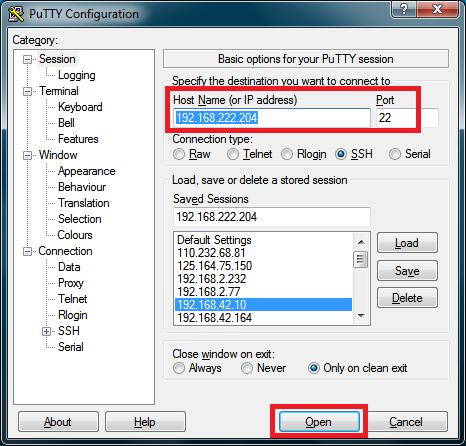
di halaman session di bagian Host name isikan shell.cjb.net dan portnya biarkan 22 atau 443

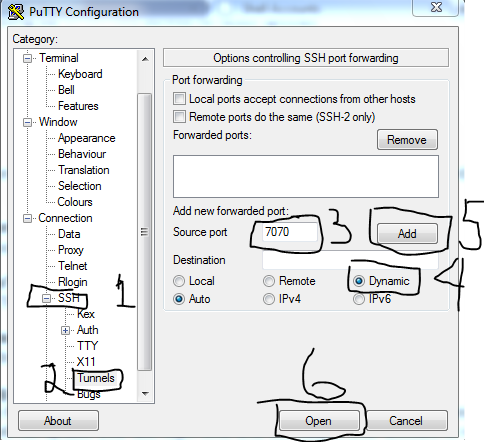
5. Kemudian ikuti seperti gambar berikut

Klik SSH kemudian tunnels isikan port terserah atau seperti pada gambar terakhir klik open.

6. Jika terkoneksi tampilannya akan seperti di bawah ini

Silakan login dengan username dan pasword yang anda gunakan untuk daftar di cjb.net. Jika berhasil tampilannya akan seperti ini

oke selamat kalian sudah mendapat akun SSH gratis dari cjb.net..kalau kalian ingin menngunakannya pakai bitvise tunnelier atau yang lainnya juga bisa.

Selamat mencoba Semoga Berhasil.....!
Sumber : http://ira-s.blogspot.com

Cara Hack Wifi via CMD pada Windows


Cara ini saya lakukan karena saya sangat jengkel pada teman-teman saya yang sama-sama pake wifi karena sering pake netcut. Rasa jengkel saya mendorong saya untuk mencari cara lain mengerjai balik mereka, dan hasilnya sangat manteb, di pake buat streaming youtube gak pake buffering (*tergantung kualitas wifi). Oke dari pada makin penasaran mending langsung aja ke hal yang sangat di tunggu-tunggu, Check it out.  
moga moga aja bisa bermanfaat buat kalian yang teraniaya :))


Ikuti langkah-langkah berikut tanpa kurang sedikit pun :
Buka RUN lalu ketikkan cmd.exe, atau bisa juga langsung ketikkan cmd.exe pada kolom search di start menu (*bagi yang menggunakan windows 7). 
 

Maka akan muncul tampilan seperti ini. 


Lalu Ketikan ipconfig/all di pointer yang kedip-kedip. Perintah ini berfungsi untuk menampilkan informasi seputar koneksi dimana anda berada sekarang. 

Hasilnya akan seperti dibawah ini. yang berisi segala macam informasi tentang komputer anda. Lalu cari yang namanya DNS Server kemudian lihat kode yang ada di sebelahnya, dan kode itu yang harus anda ingat, dan kalo perlu tulis dahulu di notepad. 

Lalu scrolling cmd.exe kalian kebagian yang paling bawah, maka kalian akan menemukan perintah seperti perintah awal untuk mengetik. Kini perintah ketikannya beda lagi. Ketikkan perintah seperti berikut ping -L 500 10.0.1.2 -t. dan kode 10.0.1.2 itu berasal dari DNS Server yang tertera di atas (*DNS Server Punya saya). Ganti dengan DNS Server kalian. 

Tekan Enter. Maka akan tampak proses seperti dibawah ini. Biarkan proses itu berjalan terus selama kalian online menggunakan wifi dimana tempat kalian sedang nongkrong sekarang ini. Bila perlu minimize saja, asal jangan di tutup cmd.exenya. 

Cara ini bertujuan untuk menyedot bandwitch yang sedang digunakan oleh orang lain dalam satu jaringan hotspot/wifi yang sama-sama kalian gunakan. Jika anda kurang puas dengan kecepatannya bisa anda ganti 500 menjadi 1000 atau 2000. Tetapi saya sarankan jangan berlebihan kasihan kan orang lain. dan tambahan lagi cara ini hanya berlaku di windows saja kalau linux saya belum pernah mencoba.

moga bisa dimanfaatkan dengan berguna and ga salah jalan -,- ntar dosa tanggung sendiri yak !!

sorry di copas semua ,, :))  cuma ngeshare buat temen2 yg selalu teraniaya oleh para Net Cut'ers -,-

Konfigurasi SSH Server / Remote Secure Shell ( Remote Access Linux CentOS 6 )

Network protocol atau communication protocol  adalah seperangkat aturan yang di tetapkan dan peraturan yang harus di ikuti oleh kedua belah pihak (pengirim dan penerima) untuk komunikasi yang efektif. Jaringan protokol seperti HTTP, FTP, TCP / IP, SMTP dan banyak lagi berbagai macam protokol jaringan. Jadi protokol jaringan sangat penting dan sekarang ini perihal keamanan informasi kita menjadi sangat penting. Kita bisa gunakan / pilih beberapa protokol yang aman untuk membuat komunikasi data kita benar-benar aman.
Secure socket layer atau SSL menyediakan saluran yang aman antara server dan pengguna, menghubungkan komputer di rumah kita atau di mana saja dengan komputer kerja kita atau server di kantor dan men-transfer beberapa file penting sehingga SSL tidak lagi memenuhi kebutuhan untuk situasi seperti ini, So… kita harus memiliki sebuah protokol jaringan yang aman untuk menghubungkan komputer kita ke perangkat remote / server di kantor tersebut.

Apa itu SSH Secure Shell?
Secure Shell atau SSH adalah “protokol jaringan yang memungkinkan pengguna untuk membuka jendela akses pada komputer lokal dan terhubung ke komputer remote / server, seolah-olah kita duduk di depan mesin atau di depan server target”.
Dengan definisi ini, kita dapat memahami bahwa SSH menyediakan saluran yang aman antara dua komputer untuk melindungi informasi penting dari berbagai serangan black hacking.
SSH biasanya digunakan untuk login ke mesin remote dan meng-eksekusi perintah seperti kita jalankan langsung di mesin tersebut, tetapi juga mendukung tunneling, forwarding port TCP dan koneksi X11, transfer file dapat dilakukan dengan menggunakan SFTP atau protokol SCP.
Sama seperti HTTP, FTP dan protokol lain SSH memiliki nomor port 22 (TCP). Kita juga dapat menggunakan Telnet (port 23) untuk menghubungkan komputer remote tapi yang harus di ingat bahwa Telnet tidak menyediakan semacam keamanan atau enkripsi yang Telnet telah digantikan oleh SSH. ( Tapi… kalau kita mau aman dengan Telnet, sebaiknya mengunakan Telnet di mode VPN ).
Secure Shell dapat digunakan pada berbagai sistem operasi seperti Windows, Linux, MAC, BSD dan bahkan Anda dapat menggunakan protokol SSH di Iphone, BlackBerry, Android, IPad, Tabs, dll. Otentikasi proses SSH sangat kuat seperti penggunaan kriptografi publik key SSH untuk mengotentikasi komputer remote dan sebaliknya.
SSH dapat digunakan untuk beberapa tujuan seperti Tunneling, port forwarding dan koneksi. Versi utama SSH adalah sebagai berikut:
SSH1 atau SSH-1
SSH2 atau SSH-2

Apa itu SSH Client?
SSH Client adalah program / perangkat lunak sederhana yang memungkinkan kita untuk menggunakan protokol SSH untuk menghubungkan komputer remote dengan cara yang efisien. SSH Client tersedia juga dengan tampilan grafis / GUI sehingga sangat mudah digunakan.
Berikut ini adalah  Step by Step Konfigurasi SSH Server / Remote Secure Shell untuk melakukan Remote Access Linux yang merupakan lanjutan materi Linux CentOS 6 Bagian 3. Sebelum melangkah ke ACTION konfigurasi Linux CentOS kita, terlebih dahulu kita pahami SSH Server dan SSH Client agar kita bisa mengunakan fitur ini dengan baik dan maksimal.
1. Lakukan Installasi paket yang dibutuhkan untuk SSH, bisa mengunakan YUM dengan perintah :

# yum -y install openssh-server openssh-clients
2. Selanjutnya kita perlu melakukan editing konfigurasi :
# nano /etc/ssh/sshd_config
atau :
# vi /etc/ssh/sshd_config
3. Untuk pengamanan, sebaiknya hindari akses ROOT via SSH ini :
PermitRootLogin no
4. Hindari Login / akses SSH tanpa password :
PermitEmptyPasswords no
5. Lalukan restart SSHD :
# /etc/rc.d/init.d/sshd restart
atau :
# service sshd start
6. Cek IP Address CentOS SSH Server kita ini :
# ifconfig
Misalnya IP Address-nya adalah # 192.168.222.204
7. Buka aplikasi PuTTY ( SSH Client ), lalu akses ke IP Address CentOS SSH Server kita :  # 192.168.222.204
Aplikasi PuTTY ini dapat kita download di :
# http://www.chiark.greenend.org.uk/~sgtatham/putty/download.html
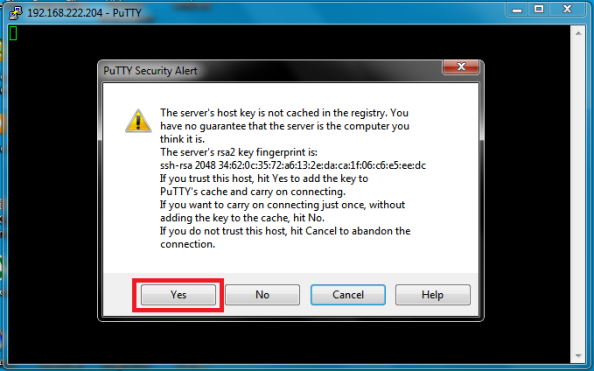
8. Saat pertama kali kita akses SSH via Putty akan muncul tampilan Security Alert seperti gambar di bawah ini. Kita klik Yes.
9. Selanjutnya muncul Login Access, masukkan Username dan Password dari User Account yang telah kita siapkan.
10. Tarrraaaa…. Selanjutnya kita bisa mengakses CentOS Server kita via SSH Secure Shell. Untuk konfigurasi lebih lanjut, kita dapat gunakan Account Super User
11. Untuk membatasi akses SSH Server ini bagi user tertentu saja, maka kita edit file konfigurasi nya :
# nano /etc/ssh/sshd_config
Lalu edit / masukkan perintah di bawah ini :
AllowUsers nathan nanda
Selanjutnya simpan file konfigurasi lalu lakukan keluar dari teks editor kemudian Restart service dengan perintah :
# service sshd restart
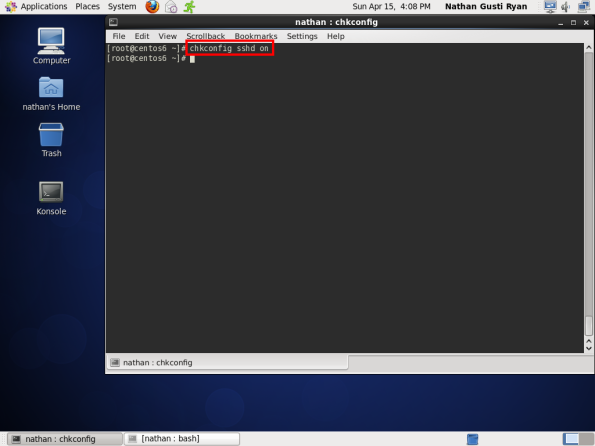
12.Untuk membuat SSH Server ini services-nya otomatis Running saat CentOS Server ini StartUp ( seperti AUTOEXEC.BAT pada Windows ), maka berikan perintah :
# chkconfig sshd on
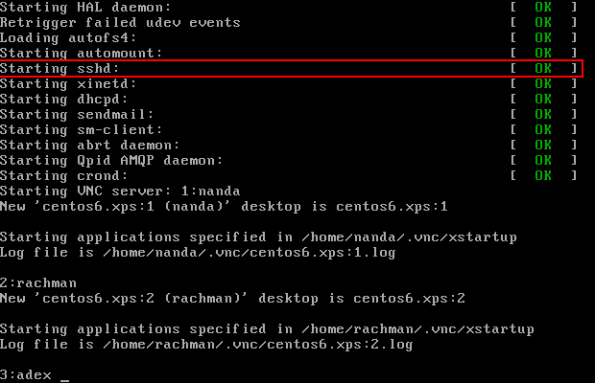
13. Selanjutnya saat CentOS Server kita Startup, perhatikan Service SSHD sudah otomatis di jalan kan…

4. Untuk menganti PORT akses SSH Server ini dari standart PORT 22 menjadi PORT yang kita inginkan, maka kita edit file konfigurasi nya :
# nano /etc/ssh/sshd_config
Lalu edit / masukkan perintah di bawah ini :
Port 1007
Selanjutnya simpan file konfigurasi lalu lakukan keluar dari teks editor kemudian Restart service dengan perintah :
# service sshd restart
15. Selanjutnya kita coba akses SSH Server via PORT 22 sudah tidak bisa, lalu kita coba akses via PORT 1007 :
16. Tarrraaaa… Sukses dech… selamat mencoba…
… Just pesan moral dan motivasi saja… “Jangan mencibir orang lain sambil mengatakan orang lain bisa melakukan apa, tapi… bertanyalah pada diri kita sendiri… APA YANG BISA DAN APA YANG SUDAH KITA LAKUKAN BAGI ORANG LAIN…”
… Semakin banyak kita tahu, maka kita akan sadar bahwa KITA BELUM TAHU BANYAK… Karena sesungguhnya ilmu itu tiada batasnya untuk di pelajari…

Mengupas Perintah PING Pada Command Promt (CMD)


Ping adalah software yang berjalan di atas protokol ICMP (Internet Control Message Protocol) untuk mencek hubungan antara dua komputer di internet. Ping dapat juga berarti program dasar yang mengijinkan satu pengguna untuk mem-verifikasi bahwa alamat protokol internet tertentu ada dan dapat menerima permintaan-permintaan. Ping digunakan untuk memastikan bahwa satu komputer yang sedang dituju sedang aktif dan memberikan respon balik. Misalnya, bila kita ingin mengirimkan suatu file ke suatu alamat host, maka untuk melihat berapa lama waktu operasi yang dibutuhkan, kita menggunakan ping. (Nama “ping” datang dari sonar sebuah kapal selam yang sedang aktif, yang sering mengeluarkan bunyi ping ketika menemukan sebuah objek).Dalam pengertian lain, ping berupaya untuk “mendapatkan perhatian” atau “mengecek ada atau tidaknya suatu host”. Ping beroperasi dengan mengirimkan sebuah paket kepada suatu alamat yang dituju dan menunggu respon balik dari host yang dituju tersebut.
PING merupakan salah satu program yang digunakan untuk mengecek komunikasi antar komputer dalam sebuah jaringan melalui protokol TCP/IP. PING akan mengirimkan Internet Control Message Protocol (ICMP) Echo Request messages pada ip address komputer yang dituju dan meminta respons dari komputer tersebut.

Jika komputer target memberikan respond maka komputer tersebut memberikan informasi seperti contoh PING report yang anda berikan yaitu:
bytes=32 time=30ms TTL=123
Bytes menunjukkan besar request packet yang dikirimkan.Time menunjukkan nilai “round trip delay” (disebut juga sebagai delay atau latency) yang menunjukkan waktu yang diperlukan packet yang anda kirimkan untuk mencapai komputer yang dituju. Nilai ini dihitung dengan membagi dua selisih waktu PING packet mulai dikirimkan dengan waktu response dari PING packet diterima.

Sedangkan TTL merupakan nilai “Time-To-Live” yang digunakan untuk mencegah adanya circular routing pada suatu jaringan. Dengan mengurangi nilai TTL awal yaitu 128 dengan nilai TTL akhir maka bisa dihitung banyaknya hop yang dilalui dari komputer asal ke komputer tujuan. Setiap kali packet PING  melalui sebuah ip address maka nilai TTL nya akan dikurangi satu. Sehingga jika TTL mencapai nilai nol, PING packet akan di-discard / di-drop dan hasil PING menunjukkan : “TTL expired in transit”.

Apabila utilitas ping menunjukkan hasil yang positif maka kedua komputer tersebut saling terhubung di dalam sebuah jaringan. Hasil statistik keadaan koneksi ditampilkan dibagian akhir. Kualitas koneksi dapat dilihat dari besarnya waktu bolak-balik (roundtrip) dan besarnya jumlah paket yang hilang (packet loss). Semakin kecil kedua angka tersebut, semakin bagus kualitas koneksinya.

FUNGSI PING

Kegunaan PING antara lain adalah sbb:
  1. Mengetahui status up/down komputer dalam jaringan.
  2. Kita dapat mengecek apakah sebuah komputer up/down menggunakan perintah PING, jika komputer tersebut memberikan response terhadap perintah PING yang kita berikan maka dikatakan bahwa komputer tersebut up atau hidup.
  3. Memonitor availability status komputer dalam jaringan.
    PING dapat digunakan sebagai tool monitoring availibilitas komputer dalam jaringan yang merupakan salah satu indikator kualitas jaringan yaitu dengan melakukan PING secara periodik pada komputer yang dituju. Semakin kecil downtime, semakin bagus kualitas jaringan tersebut.
  4. Mengetahui responsifitas komunikasi sebuah jaringan.
    Besarnya nilai delay atau latency yang dilaporkan oleh PING menjadi indikasi seberapa responsif komunikasi terjadi dengan komputer yang dituju. Semakin besar nilai delay menunjukkan semakin lamban respons yang diberikan. Sehingga nilai delay ini juga bisa digunakan sebagai indikator kualitas jaringan.

Banyak aplikasi hanya bisa dijalankan dengan maksimal delay tertentu, sehingga sangat penting untuk mengukur delay pada jaringan untuk memastikan aplikasi tersebut dapat dijalankan. Aplikasi yang memerlukan delay kecil dikatakan sebagai delay-sensitive application dan memerlukan jaminan agar maksimal delay selalu terjaga dalam komunikasi data yang dilakukan, contohnya adalah network game, voice dan video conference application.

Anda dapat menggunakan aplikasi sniffer untuk melihat penggunaan resource jaringan berdasarkan kriteria tertentu termasuk ip address dan user. Contoh aplikasinya adalah WinDump (http://www.tcpdump.org/wpcap.html) pada Windows platform, TCP Dump (http://www.tcpdump.org) dan Ethereal (http://www.ethereal.com) pada Unix/Linux platform serta Network Stumbler (http://www.stumbler.net) dan Air Snort (http://airsnort.shmoo.com) untuk melakukan sniffing pada wireless network.

PENGGUNAAN PING

Contoh penggunaan ping :

ping 192.168.1.2 –t
Paket akan dikirimkan terus menerus sampai ada penekanan tombol Ctrl + C.

ping 192.168.1.2 -n 32
Jumlah permintaan echo yang dikirimkan berjumlah 32 byte

ping 192.168.1.2 -l 32
Jumlah buffer yang dikirimkan sebanyak 32 byte

ping 192.168.1.2 -n 32
Jumlah waktu (timeout) untuk menunggu respon dalam satuan milidetik. Pada contoh diatas waktu yang dibutuhkan adalah 1 milidetik.

Opsi yang lain dapat Anda lihat dengan mengetikkan : ping /? pada prompt DOS Anda..


TEST PING

Apa itu test Ping? Bagaimana melakukan Test Ping dari PC saya?

Test Ping adalah metode untuk melakukan tes koneksi dengan Command Prompt (Windows) untuk mengetahui kualitas koneksi jaringan dari PC anda ke jaringan ditempat lain yang telah terhubung ke PC anda baik itu melalui jaringan lokal (intranet) ataupun jaringan luas (internet).

Cara melakukan test ping dari PC anda:
  1. Buka Command Prompt, Start -> Program -> Accessories -> Command Prompt atau dengan mengetik cmd dari RUN.
  2. Pada Command Prompt ketik perintah ping ip address parameter (parameter diberikan sesuai keperluan). Misalnya perintah ping 203.84.136.33 -n 100
    Tambahan parameter -n 100 yang akan menghasilkan reply sebanyak 100 kali.
    Sebagai tambahan, parameter adalah aksesori kelengkapan perintah dari suatu perintah utama. Dalam pembahasan ini, ping mempunyai banyak parameter, diantaranya adalah -t (terus menerus), -n angka (ditentukan berdasarkan angka) dll.
  3. Jika koneksi lancar dan tidak ada gangguan maka akan muncul pesan reply
  4. Jika koneksi terputus atau ada masalah maka akan muncul pesan “Request Timed Out”.
  5. Anda juga bisa melakukan test ping langsung ke domain name (tanpa perlu mengetikkan ip addressnya) , contoh “ping yahoo.com”.
PERJALANAN PING

Pada contoh ini, seorang user di Host A melakukan ping ke alamat IP Host B. Mari kita cermati langkah demi langkah perjalanan datanya :
  1. Internet Control Message Protocol (ICMP) menciptakan sebuah payload (data) pemintaan echo (di mana isinya hanya abjad di field data).
  2. ICMP menyerahkan payload tersebut ke Internet Protocol (IP), yang lalu menciptakan sebuah paket. Paling sedikit, paket ini berisi : sebuah alamat asal IP, sebuah alamat tujuan IP, dan sebuah field protocol dengan nilai 01h (ingat bahwa Cisco suka menggunakan 0x di depan karakter heksadesimal , jadi di router mungkin terlihat seperti 0×01). Semua itu memberitahukan kepada host penerima tentang kepada siapa host penerima harus menyerahkan payload ketika network tujuan telah dicapai – pada contoh ini host menyerahkan payload kepada protocol ICMP.
  3. Setelah paket dibuat, IP akan menentukan apakah alamat IP tujuan ada di network local atau network remote.
  4. Karena IP menentukan bahwa ini adalah permintaan untuk network remote, maka paket perlu dikirimkan ke default gateway agar paket dapat di route ke network remote. Registry di Windows dibaca untuk mencari default gateway yang telah dikonfigurasi.
  5. Default gateway dari host 192.168.0.7 (Host A) dikonfigurasi ke 192.168.0.1. Untuk dapat mengirimkan paket ini ke default gateway, harus diketahui dulu alamat hardware dari interface Ethernet 0 dari router (yang dikonfigurasi dengan alamat IP 192.168.0.1 tersebut) Mengapa demikian? Agar paket dapat diserahkan ke layer data link, lalu di-enkapsulasi menjadi frame, dan dikirimkan ke interface router yang terhubung ke network 192.168.0.0. Host berkomunikasi hanya dengan alamat hardware pada LAN local. Penting untuk memahami bahwa Host A, agar dapat berkomunikasi dengan Host B, harus mengirimkan paket ke alamat MAC (alamat hardware Network adapter (LAN Card) dari default gateway di network local.
  6. Setelah itu, cache ARP dicek untuk melihat apakah alamat IP dari default gateway sudah pernah di resolved (diterjemahkan) ke sebuah alamat hardware:
    Jika sudah, paket akan diserahkan ke layer data link untuk dijadikan frame (alamat hardaware dari host tujuan diserahkan bersama tersebut).
    Jika alamat hardware tidak tersedia di cache ARP dari host, sebuah broadcast ARP akan dikirimkan ke network local untuk mencari alamat hardware dari 192.168.0.1. Router melakukan respon pada permintaan tersebut dan menyerahkan alamat hardware dari Ethernet 0, dan host akan menyimpan (cache) alamat ini. Router juga akan melakukan cache alamat hardware dari host A di cache ARP nya.
  7. Setelah paket dan alamat hardware tujuan diserahkan ke layer data link, maka driver LAN akan digunakan untuk menyediakan akses media melalui jenis LAN yang digunakan (pada contoh ini adalah Ethernet). Sebuah frame dibuat, dienkapsulasi dengan informasi pengendali. Di dalam frame ini alamat hardware dari host asal dan tujuan, dalam kasus ini juga ditambah dengan field EtherType yang menggambarkan protocol layer network apa yang menyerahkan paket tersebut ke layer data link- dalam kasus ini, protocol itu adalah IP. Pada akhir dari frame itu terdapat sebuah field bernama Frame Check Sequence (FCS) yang menjadi tempat penyimpanan dari hasil perhitungan Cyclic Redundancy Check (CRC).
  8. Setelah frame selesai dibuat, frame tersebut diserahkan ke layer Physical untuk ditempatkan di media fisik ( pada contoh ini adalah kabel twisted-pair) dalam bentuk bit-bit, yang dikirim saru per satu.
  9. Semua alat di collision domain menerima bit-bit ini dan membuat frame dari bit-bit ini. Mereka masing-masing melakukan CRC dan mengecek jawaban di field FCS. Jika jawabannya tidak cocok, frame akan dibuang.
    Jika CRC cocok, maka alamat hardware tujuan akan di cek untuk melihat apakah alamat tersebut cocok juga (pada contoh ini, dicek apakah cocok dengan interface Ethernet 0 dari router).
    Jika alamat hardware cocok, maka field Ether-Type dicek untuk mencari protocol yang digunakan di layer Network dengan cara :
  10. Paket ditarik dari frame, dan apa yang tertinggal di frame akan dibuang. Paket lalu diserahkan ke protocol yang tercatat di field Ether-Type—pada contoh ini adalah IP.
  11. IP menerima paket dan mengecek alamat tujuan IP. Karena alamat tujuan dari paket tidak sesuai dengan semua alamat yang dikonfigurasi di router penerima itu sendiri, maka router penerima akan melihat pada alamat IP network tujuan di routing tablenya.
    Routing table harus memiliki sebuah entri di network 192.168.10.0, jika tidak paket akan dibuang dengan segera dan sebuah pesan ICMP akan dikirimkan kembali ke alamat pengirim dengan sebuah pesan “destination network unreachable” (network tujuan tidak tercapai)
    Jika router menemukan sebuah entri untuk network tujuan di tabelnya, paket akan dialihkan ke interface keluar (exit interface)—pada contoh, interface keluar ini adalah interface Ethernet 1.
  12. Router akan melakuakan pengalihan paket ke buffer Ethernet 1.
    Buffer Ethernet 1 perlu mengetahui alamat hardware dari host tujuan dan pertama kali ia akan mengecek cache ARP-nya.
  13. Jika alamat hardware dari Host B sudah ditemukan, paket dan alamat hardware tersebut akan diserahkan ke layer data link untuk dibuat menjadi frame.
  14. Jika alamat hardware tidak pernah diterjemahkan atau di resolved oleh ARP (sehingga tidak dicatat di cache ARP), router akan mengirimkan sebuah permintaan ARP keluar dari interface E1 untuk alamat hardware 192.168.10.3.
Host B melakukan respond dengan alamat hardwarenya, dan paket beserta alamat hardware tujuan akan dikirimkan ke layer data link untuk dijadikan frame.
  1. Layer data link membuat sebuah frame dengan alamat hardware tujuan dan asal , field Ether-Type, dan field FCS di akhir dari frame. Frame diserahkan ke layer Physical untuk dikirimkan keluar pada medium fisik dalam bentuk bit yang dikirimkan satu per satu.
  2. Host B menerima frame dan segera melakuakan CRC. Jika hasil CRC sesuai dengan apa yang ada di field FCS, maka alamat hardware tujuan akan dicek. Jika alamat host juga cocok, field Ether-Type akan di cek untuk menentukan protocol yang akan diserahi paket tersebut di layer Network—Pada contoh ini, protocol tersebut adalah IP.
 sumber: http://www.thejagat.com/free_artikel/245/Networking/217/deskripsi_lengkap_tentang_ping_.html

Database Mysql Di CMD dengan XAMPP

Pertama, buka command prompt.
Start Run lalu ketikkan cmd atau command prompt, klik OK
Aktifkan xampp atau wamp
Apabila Anda menggunakan bundle XAMPP maka ketikkan pada console command prompt Anda sebagai berikut (sesuaikan dimana file mysql.exe berada):
C:\>”Program Files\xampp\mysql\bin\mysql.exe” –u root –p tekan enter. Arti: u = user, p = password. Selanjutnya Anda akan diminta memasukkan password. Kalau gagal, cukup -u root tidak usah pakai -p (karena password kosong).
Ada satu lagi cara ya kalo di xamp, klik star > run setelah itu ketikan cdm masuk kedalam command front
ketik :       cd .. > cd .. > cd xamp > cd mysql > cd bin >  mysql  (tekan tab nanti akan keluar pernyataan lansung enter )
> mysql -u root  -p
tekan enter nanti akan akan timbul masukan pasword anda dan user name
Membuat Database
Setelah memasukkan password, Anda akan menjumpai prompt mysql>
Untuk membuat database baru, maka perintahnya adalah sebagai berikut :
mysql> create database nama_database;
contoh :
mysql> create database db_pertamaku;
Untuk mengecek apakah database yang Anda buat telah tersimpan, ketikkan perintah sebagai berikut :
mysql> show databases;
Sedangkan untuk menghapus database yang ada, perintahnya adalah :
mysql> drop database nama_database;
contoh : mysql> drop database db_pertamaku;
Membuat tabel dalam database tertentu.
Apabila Anda ingin membuat table, maka aktifkan salah satu database terlebih dahulu. Perintahnya adalah :
mysql> use nama_database;
contoh :
mysql> use db_pertamaku;
Selanjutnya misal Anda ingin membuat tabel dengan nama tabel_pertamaku didalam database tersebut dengan field sebagai berikut :
no. tipe datanya integer, panjangnya 3
nama tipe datanya varchar, panjangnya 30
alamat tipe datanya varchar, panjangnya 50
pekerjaan tipe datanya varchar, panjangnya 20
maka perintah sqlnya sebagai berikut :
mysql> create table tabel_pertamaku
-> (
-> no int(3),
-> nama varchar(30),
-> alamat varchar(50),
-> pekerjaan varchar(20)
-> );
Untuk mengecek apakah tabel sudah berhasil dibuat, perintahnya sebagai berikut :
apabila tabel berada dalam database yang aktif
mysql> show tables;
apabila tabel berada dalam database yang tidak aktif
mysql> show tables from nama_database;
Melihat struktur tabel
Perintahnya adalah sebagai berikut :
melihat struktur tabel dari tabel yang berada dalam database yang aktif
mysql> desc nama_tabel;
contoh mysql> desc tabel_pertamaku;
melihat struktur tabel dari tabel yang berada diluar database yang tidak aktif
mysql> show fields from nama_tabel from nama_database;
contoh : mysql> show fields from tabel_pertamaku from db_pertamaku;
Mengubah struktur tabel
Pengubahan struktur tabel diperlukan agar Anda dapat mengubah struktur tabel tanpa harus mengganggu record-record yang telah ada.
Misalnya pada tabel_pertamaku diatas. Anda ingin mengubah field no menjadi nomor, menjadikannya sebagai primary key, tidak boleh kosong(not null), dan auto_increment. Maka perintahnya adalah sebagai berikut :
mysql> alter table tabel_pertamaku
-> change no nomor
-> int(3)
-> primary key
-> not null
-> auto_increment;
Mengubah nama tabel
Perintahnya adalah :
mysql> alter table tabel_pertamaku
-> rename tb_pertamaku;
Mengisikan record ke dalam tabel
Perintah insert pada mysql adalah seperti berikut :
catatan : sebelumnya aktifkan database tempat tabel tersebut berada.
mysql> insert into nama_tabel values (‘field1’,’field2’,’field3’,dst);
contoh :
mysql> insert into tb_pertamaku values (‘’,’mahendra’,’joyo pranoto 4 malang’,’webmaster’);
Menampilkan record
Contoh perintahnya adalah :
mysql> select * from tb_pertamaku;
Untuk update dan delete perintahnya sama persis dengan perintah-perintah sql yang lain.
Sumber: http://anggidigo.wordpress.com/2010/02/18/membuat-database-mysql-di-cmd/

Share

Twitter Delicious Facebook Digg Stumbleupon Favorites More