Google +

Berpikir Sederhana

Terpetik sebuah kisah, seorang pemburu berangkat ke hutan dengan membawa busur dan tombak. Dalam hatinya dia berkhayal mau membawa hasil buruan yang paling besar, yaitu seekor rusa. Cara berburunya pun tidak pakai anjing pelacak atau jaring penyerat

4 Optimasi Onpage Paling Berpengaruh di SEO

Apa kabar sobat blogger ? Kali ini saya akan mencoba membahas Apa saja Optimasi Onpage yang paling berpengaruh untuk SEO dan tentunya akan berpengaruh juga untuk posisi di SE. Jika berbicara SEO Onpage pasti sobat sudah tau bahwa ada banyak sekali faktor yang mempengaruhi Optimasi Onpage. Diantaranya adalah :

This is default featured post 3 title

Go to Blogger edit html and find these sentences.Now replace these sentences with your own descriptions.This theme is Bloggerized by Lasantha Bandara - Premiumbloggertemplates.com.

This is default featured post 4 title

Go to Blogger edit html and find these sentences.Now replace these sentences with your own descriptions.This theme is Bloggerized by Lasantha Bandara - Premiumbloggertemplates.com.

This is default featured post 5 title

Go to Blogger edit html and find these sentences.Now replace these sentences with your own descriptions.This theme is Bloggerized by Lasantha Bandara - Premiumbloggertemplates.com.

Tampilkan postingan dengan label Windows. Tampilkan semua postingan

Kamis, 25 April 2013

Cara install xampp pada windows 7 x64 bit

Halo sobat dekil, terima kasih telah datang lagi ke blog ane. Kali ini ane akan mencoba menulis bagaimana cara install xampp pada windows 7 64 bit. Ane nulis ini karena ane merasa perlu, karena ane sendiri barusan bisa memasang xampp pada windows 7 64 Bit. Anjar Sulistiyo
Selama ini ane make wamp server, tapi karena udah jatuh cinta ama xampp ya ane coba cari tau tutorialnya, dan akhirnya bisa..
langsung saja ane kasih tau caranya:
Langkah Pertama
Download XAMPP versi terbaru di sini , Perlu di ingat bahwa sebaiknya anda Download XAMPP yang berbentuk .zip file. Karena jika tidak, sobat dekil akan kesulitan mengikuti tutorial dari ane.
Langkah Kedua
Jika Sudah selesai download xampp, silahkan extrak di C:\. Ingat, jangan sampai sobat dekil extrak di C:\Program Files (x86)
Langkah ketiga
Selanjutnya “Start > Control Panel > User Accounts,” Matikan dah User Account Control (UAC).
Langkah keempat
Jika langkah ketiga sudah selesai, silahkan pergi ke C:\xampp dan cari xampp-control.exe, Klik kanan, send to Dekstop.
Langkah kelima
Pergi ke Dekstop dan klik 2 kali pada shortcut xampp-control.exe tadi, setelah itu silahkan jalankan apache dan mysql service.
Langkah keenam
Buka salah satu browser sobat dekil (kalau sobat dekil punya lebih dari satu browser lho ya Anjar Sulistiyo), dan ketikkan ini http://localhost . Sukses !!!
Langkah ketujuh
kembali ke langkah 1 untuk install di komputer lain.

Rabu, 17 April 2013

Database Mysql Di CMD dengan XAMPP

Pertama, buka command prompt.
Start Run lalu ketikkan cmd atau command prompt, klik OK
Aktifkan xampp atau wamp
Apabila Anda menggunakan bundle XAMPP maka ketikkan pada console command prompt Anda sebagai berikut (sesuaikan dimana file mysql.exe berada):
C:\>”Program Files\xampp\mysql\bin\mysql.exe” –u root –p tekan enter. Arti: u = user, p = password. Selanjutnya Anda akan diminta memasukkan password. Kalau gagal, cukup -u root tidak usah pakai -p (karena password kosong).
Ada satu lagi cara ya kalo di xamp, klik star > run setelah itu ketikan cdm masuk kedalam command front
ketik :       cd .. > cd .. > cd xamp > cd mysql > cd bin >  mysql  (tekan tab nanti akan keluar pernyataan lansung enter )
> mysql -u root  -p
tekan enter nanti akan akan timbul masukan pasword anda dan user name
Membuat Database
Setelah memasukkan password, Anda akan menjumpai prompt mysql>
Untuk membuat database baru, maka perintahnya adalah sebagai berikut :
mysql> create database nama_database;
contoh :
mysql> create database db_pertamaku;
Untuk mengecek apakah database yang Anda buat telah tersimpan, ketikkan perintah sebagai berikut :
mysql> show databases;
Sedangkan untuk menghapus database yang ada, perintahnya adalah :
mysql> drop database nama_database;
contoh : mysql> drop database db_pertamaku;
Membuat tabel dalam database tertentu.
Apabila Anda ingin membuat table, maka aktifkan salah satu database terlebih dahulu. Perintahnya adalah :
mysql> use nama_database;
contoh :
mysql> use db_pertamaku;
Selanjutnya misal Anda ingin membuat tabel dengan nama tabel_pertamaku didalam database tersebut dengan field sebagai berikut :
no. tipe datanya integer, panjangnya 3
nama tipe datanya varchar, panjangnya 30
alamat tipe datanya varchar, panjangnya 50
pekerjaan tipe datanya varchar, panjangnya 20
maka perintah sqlnya sebagai berikut :
mysql> create table tabel_pertamaku
-> (
-> no int(3),
-> nama varchar(30),
-> alamat varchar(50),
-> pekerjaan varchar(20)
-> );
Untuk mengecek apakah tabel sudah berhasil dibuat, perintahnya sebagai berikut :
apabila tabel berada dalam database yang aktif
mysql> show tables;
apabila tabel berada dalam database yang tidak aktif
mysql> show tables from nama_database;
Melihat struktur tabel
Perintahnya adalah sebagai berikut :
melihat struktur tabel dari tabel yang berada dalam database yang aktif
mysql> desc nama_tabel;
contoh mysql> desc tabel_pertamaku;
melihat struktur tabel dari tabel yang berada diluar database yang tidak aktif
mysql> show fields from nama_tabel from nama_database;
contoh : mysql> show fields from tabel_pertamaku from db_pertamaku;
Mengubah struktur tabel
Pengubahan struktur tabel diperlukan agar Anda dapat mengubah struktur tabel tanpa harus mengganggu record-record yang telah ada.
Misalnya pada tabel_pertamaku diatas. Anda ingin mengubah field no menjadi nomor, menjadikannya sebagai primary key, tidak boleh kosong(not null), dan auto_increment. Maka perintahnya adalah sebagai berikut :
mysql> alter table tabel_pertamaku
-> change no nomor
-> int(3)
-> primary key
-> not null
-> auto_increment;
Mengubah nama tabel
Perintahnya adalah :
mysql> alter table tabel_pertamaku
-> rename tb_pertamaku;
Mengisikan record ke dalam tabel
Perintah insert pada mysql adalah seperti berikut :
catatan : sebelumnya aktifkan database tempat tabel tersebut berada.
mysql> insert into nama_tabel values (‘field1’,’field2’,’field3’,dst);
contoh :
mysql> insert into tb_pertamaku values (‘’,’mahendra’,’joyo pranoto 4 malang’,’webmaster’);
Menampilkan record
Contoh perintahnya adalah :
mysql> select * from tb_pertamaku;
Untuk update dan delete perintahnya sama persis dengan perintah-perintah sql yang lain.
Sumber: http://anggidigo.wordpress.com/2010/02/18/membuat-database-mysql-di-cmd/

Sabtu, 13 April 2013

Panduan Cara Install Windows 8 Pada VirtualBox

Panduan Cara Install Windows 8 Pada VirtualBox

Panduan Cara Install Windows 8 Pada VirtualBox, Jadi Anda download Windows 8  dan sekarang ingin mencobanya di VirtualBox, tetapi terus-menerus mendapatkan kesalahan? Anda tidak sendirian. Instalasi Windows 8 pada VirtualBox adalah yang terrumit tapi tidak sulit sekali Anda mendapatkan untuk mengetahui dasar-dasarnya. Dalam panduan ini, kami akan menjelaskan langkah demi langkah prosedur untuk menginstal Windows 8 pada VirtualBox 4.1.2 (yang merupakan versi terbaru). Advanced pengguna mungkin ingin melewatkan beberapa langkah pertama dan langsung pergi ke pengaturan.


Panduan Cara Install Windows 8 Pada VirtualBox

Catatan Penting: Sebelum kita mulai, pastikan prosesor Anda mendukung Virtualization Technology dan tentunya sudah diaktifkan. Windows 8 tidak akan bekerja jika prosesor Anda tidak mendukung Virtualization Technology. Kebanyakan prosesor mendukung Virtualization Technology namun pilihan ini tidak diaktifkan secara default. Anda dapat mengaktifkan opsi Virtualization Technology dari BIOS. Sekarang mari kita mulai!

Pertama ambil VirtualBox (link yang diberikan di bagian bawah pos) dan menginstalnya. Anda akan mendapatkan izin beberapa Oracle pop-up di mana Anda harus klik Izinkan. Setelah terinstal, peluncuran VirtualBox dan klik New. Wizard Mesin Virtual Baru akan membuka, klik Next.

Panduan Cara Install Windows 8 Pada VirtualBox step 1

Ketik nama Virtual Machine, kami menamakannya Windows 8, pilih Microsoft Windows sebagai sistem operasi, dan pilih Windows 7 sebagai versi. Catatan Penting: Bahkan jika Anda menjalankan VirtualBox pada Windows 7 x64, Anda masih harus memilih Windows 7 dari versi. Jangan melanjutkan jika Windows 7 (64-bit) yang dipilih, jika VirtualBox akan crash. Setelah selesai, klik Next.

Panduan Cara Install Windows 8 Pada VirtualBox step 2

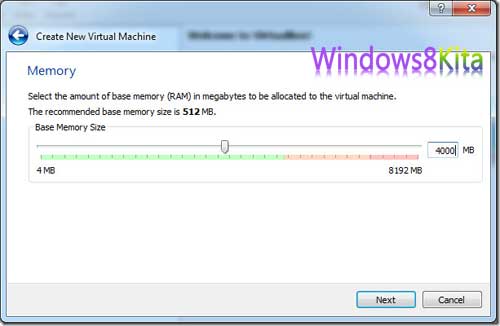
Kami akan merekomendasikan mengalokasikan setidaknya memori 1GB jika Anda menginstal Windows 8 32-bit, dan setidaknya 3GB memori jika Anda menginstal Windows 8 64-bit. Saya telah mengalokasikan hampir 4GB RAM seperti yang Anda lihat pada gambar di bawah. Setelah selesai, klik Next.

Panduan Cara Install Windows 8 Pada VirtualBox step 3

VirtualBox menyediakan opsi untuk baik membuat hard disk baru atau menggunakan hard disk yang ada sebagai Disk Start-up. Secara default, sudah diatur untuk Buat hard disk baru. Biarkan saja seperti itu dan klik next.

Panduan Cara Install Windows 8 Pada VirtualBox step 4

Dalam langkah ini, pastikan VDI dipilih. VDI singkatan dari Disk Image VirtualBox. Klik Next.

Panduan Cara Install Windows 8 Pada VirtualBox step 5

Dalam langkah ini, pilih ukuran tetap atau dinamis dialokasikan berdasarkan kebutuhan Anda, sehingga tidak memakan disk lebih pada virtual dialokasikan oleh pengguna. Kami memilih ukuran tetap, tetapi sebagian besar pengguna lebih suka dinamis dialokasikan.

Panduan Cara Install Windows 8 Pada VirtualBox step 6

Secara default, VirtualBox mengalokasikan ruang disk 20GB untuk sistem baru. Anda dapat menambah atau mengurangi jumlah ini. Kami akan sangat menyarankan untuk tidak mengalokasikan kurang dari 20GB. Setelah selesai, klik Next.

Panduan Cara Install Windows 8 Pada VirtualBox step 7

Dalam langkah terakhir, Anda akan diberikan ringkasan cepat dari pengaturan yang Anda pilih. Klik Create untuk mulai membuat file disk virtual.

Panduan Cara Install Windows 8 Pada VirtualBox step 8

Ini akan berlangsung dari 5 menit sampai 30 menit untuk menciptakan ruang disk virtual, yaitu, unit media penyimpanan tetap. Harap dicatat bahwa diperlukan waktu lebih dari 30 menit jika Anda telah mengalokasikan lebih dari ruang disk 20GB untuk sistem baru.

Panduan Cara Install Windows 8 Pada VirtualBox step 9

Setelah proses selesai, di langkah terakhir, klik Buat dan Anda akan dibawa ke antarmuka utama di mana mesin virtual akan siap.

Panduan Cara Install Windows 8 Pada VirtualBox step 10

Sekarang pergi ke Settings, klik Sistem dari sidebar kiri, dan pastikan bahwa Enable IO APIC diperiksa di tab Motherboard. Anda dapat hapus centang Aktifkan perangkat penunjuk mutlak karena tidak digunakan oleh kebanyakan pengguna.

Panduan Cara Install Windows 8 Pada VirtualBox step 11

Setelah selesai, pindah ke tab Processor dan pastikan bahwa Aktifkan PAE / NX  juga diperiksa.

Panduan Cara Install Windows 8 Pada VirtualBox step 12

Akhirnya pindah ke tab Percepatan dan pastikan kedua Aktifkan VT-x/AMD-V dan Aktifkan Pager Nested diperiksa cukup di centang saja pada katak di sampingnya.

Panduan Cara Install Windows 8 Pada VirtualBox step 13

Memeriksa semua pengaturan penting, jika tidak, Windows 8 tidak akan menginstal pada VirtualBox.

Sekarang pergi ke Storage dari sidebar kiri dan klik Empty bawah Pengendali IDE. Klik ikon CD di samping CD / DVD Drive kotak pilihan dan klik Pilih file CD / DVD disk virtual . Sekarang arahkan ke file Windows 8 ISO yang Anda download dan pilih. Setelah selesai, klik OK.

Panduan Cara Install Windows 8 Pada VirtualBox step 14

Anda sekarang akan kembali pada antarmuka utama. Klik Start untuk memulai instalasi Windows 8 dan ikuti petunjuk pada layar.

Panduan Cara Install Windows 8 Pada VirtualBox step 15

Setelah instalasi selesai, Anda dapat mulai menggunakan Windows 8.

Panduan Cara Install Windows 8 Pada VirtualBox step 16

Lain kali Anda menjalankan Windows 8 mesin virtual dalam VirtualBox, maka akan boot langsung ke OS. Kami menguji ini pada VirtualBox 4.1.2 berjalan pada Windows 7 sistem x64. Silahkan tinggalkan komentar jika anda masih belum paham, kami akan sebisa mungkin untuk membantu anda. Sebelumnya windows8kita juga sudah menjelaskan bagaimana instal windows 8 dengan benar yang di pandu dengan gambar bisa di lihat di sini. Akan tetapi jika anda untuk memilih instal windows 8 dengan USB Flash drive maka kami sarankan untuk pergi pada tutorial instal windows 8 dengan USB Pada link ini atau bisa pada Link ini.

Cara Menginstall Windows 8 VirtualBOX


Bagi Anda yang ingin mencicipi bagaimana kecanggihan Windows 8, kini sudah bisa didownload secara gratis. Dalam postingan saya kali ini akan membahas bagaimana menginstall Windows 8 Consumer Preview menggunakan VirtualBox. Sebelumnya akan saya singgung redikit mengenai VirtualBox. VirtualBox merupakan software virtualisasi yang dapat digunakan untuk mengeksekusi sistem operasi 'tambahan' di dalam sistem operasi 'utama'. Sebagai contoh, jika seseorang mempunyai sistem operasi windows yang terpasang di komputernya maka, seseorang tersebut dapat juga menjalankan sistem operasi lain yang diinginkan di dalam sistem operasi windows tersebut.
Fungsi ini sangat penting jika seseorang ingin melakukan uji coba dan simulasi instalasi suatu sistem tanpa kehilangan sistem yang ada.


Langkah pertama yang harus dilakukan yaitu menginstal aplikasi VirtualBox di komputer kita.
Jika belum memiliki aplikasi VirtualBox bisa di download dulu di sini.
VirtualBox-4.1.8-windows 32/64 bit.exe


Lakukan instalasi aplikasi VirtualBox seperti biasa. Double klik file VirtualBox-4.1.8-75467-Win yang tadi Anda download akan muncul jendela seperti ini.


Ikuti langkah-langkahnya hingga proses instalasi selesai.


Untuk bisa menjalankan Windows 8 beta ini secara lancar, komputer anda minimal memiliki spesifikasi berikut ini:
  • Prosesor 1 Ghz atau lebih ; 32-bit atau 64-bit
  • RAM : 1 GB untuk 32-bit atau 2 GB untuk 64-bit
  • Hardisk : 16 GB free space untuk 32-bit atau 20 GB untuk 64-bit
  • Perangkat grafis DirectX 9 dengan WDDM 1.0 atau driver yang lebih tinggi
  • Untuk bisa menikmati Metro Style Apps, resolusi layar harus 1024 x 768 atau lebih
  • Untuk bisa menikmati Snap Apps, resolusi layar harus 1366 x 768
Langsung saja download file .iso Windows 8 dengan klik link di bawah ini.
Download Windows 8 Consumer Preview 32 bit
Download Windows 8 Consumer Preview 64 bit


Serial Number Windows 8 Consumer Preview
DNJXJ-7XBW8-2378T-X22TX-BKG7J

Pada uji coba ini saya menggunakan Windows 8 Consumer Preview 32 bit karena saya rasa akan lebih ringan dan tidak mengkonsumsi RAM yang terlalu besar.
Jalankan software VirtualBox yang sudah kita install tadi, klik Start - All Programs - Oracle VM VirtualBox - Oracle VM VirtualBox. Akan tampil jendela seperti ini.


Klik tombol New kemudian pada jendela yang muncul klik Next.
Selanjutnya pada jendela yang muncul isi Name dan OS Type seperti gambar ini kemudian klik Next.


Selanjutnya muncul jendela untuk mengatur berapa besar RAM yang akan kita gunakan untuk mesin Virtual kita, karena spek minimal RAM Windows 8 Consumer Preview 32 bit adalah 1 GB maka saya mengaturnya sebesar 1024 MB. Anda bisa mengaturnya sesuai keinginan asalkan RAM yang Anda punya memiliki kapasitas minimal untuk menjalankan sistem operasi 'utama' dan sistem operasi 'virtual' Anda.


Klik Next untuk lanjut ke step berikutnya. Kemudian pilih Creat new hard disk dan klik Next.
Muncul jendela seperti ini.


Pada File type pilih opsi VDI (VirtualBox Disk Image) dan klik Next. Muncul lagi jendela baru dan pilih Dynamically allocated dan klik Next. hahahaha bosen ya ngklik tombol Next..:D
Tuh kan muncul lagi jendelanya, langsung saja deh atur ukuran virtual disk yang kita mau. Saya cukup 20 GB saja, Anda bisa mengaturnya sesuai keinginan Anda tapi ingat tetap jangan kurang dari spek minimumnya lhooo....
Kemudian klik Next, Creat, Creat lagi...:P


Akhirnya selesai juga. Tapi ini masih tahap pembuatan Virtual Disk dan RAMnya lhoo, belum install windowsnya.
Heheheheheee. . . . . .

Share

Twitter Delicious Facebook Digg Stumbleupon Favorites More