Google +

Berpikir Sederhana

Terpetik sebuah kisah, seorang pemburu berangkat ke hutan dengan membawa busur dan tombak. Dalam hatinya dia berkhayal mau membawa hasil buruan yang paling besar, yaitu seekor rusa. Cara berburunya pun tidak pakai anjing pelacak atau jaring penyerat

4 Optimasi Onpage Paling Berpengaruh di SEO

Apa kabar sobat blogger ? Kali ini saya akan mencoba membahas Apa saja Optimasi Onpage yang paling berpengaruh untuk SEO dan tentunya akan berpengaruh juga untuk posisi di SE. Jika berbicara SEO Onpage pasti sobat sudah tau bahwa ada banyak sekali faktor yang mempengaruhi Optimasi Onpage. Diantaranya adalah :

This is default featured post 3 title

Go to Blogger edit html and find these sentences.Now replace these sentences with your own descriptions.This theme is Bloggerized by Lasantha Bandara - Premiumbloggertemplates.com.

This is default featured post 4 title

Go to Blogger edit html and find these sentences.Now replace these sentences with your own descriptions.This theme is Bloggerized by Lasantha Bandara - Premiumbloggertemplates.com.

This is default featured post 5 title

Go to Blogger edit html and find these sentences.Now replace these sentences with your own descriptions.This theme is Bloggerized by Lasantha Bandara - Premiumbloggertemplates.com.

Tampilkan postingan dengan label Trik Gratis. Tampilkan semua postingan

Selasa, 08 April 2014

Unlock Blot Super 4G Mobile

ilmu-cepot.blogspot.com – Saat ini penggunaan modem sudah tak terhitung jumlahnya. Hampir semua orang, mulai dari anak kecil hingga orang dewasa pernah menggunakan alat yang bernama Modem. Tetapi, baru-baru ini muncul sebuah produk baru yang dibuat oleh ZTE Corporation bernama Mobile Wifi. Mobile Wi-Fi atau yang biasa disebut Mini Wi-Fi adalah sebuah alat yang digunakan sebagai Hotspot yang bisa kita bawa kemana-mana. Jadi dengan adanya Portable Hotspot, kita tidak perlu duduk di suatu tempat untuk menggunakan Wi-Fi tersebut.
ZTE sendiri bekerja sama dengan BOLT Super 4G! dalam memasarkan produknya di Indonesia. Tetapi, BOLT Super 4G telah me-lock Mini Wi-Fi tersebut agar tidak bisa digunakan dengan kartu lain. Jadi, para penggunanya hanya bisa menggunakan kartu BOLT sebagai kartu utamanya.
Kali ini Jaka akan memberikan sedikit trik agar modem BOLT kamu bisa digunakan dengan kartu lain selain BOLT. Berikut adalah langkah-langkah untuk meng-unlock modem BOLT:
  • Download dan Install DC Unlocker di komputer atau laptop kamu
  • Download dan ekstrak driver MF-90 (agar lebih mudah ditemukan, ekstrak saja di desktop)
  • Pasang kartu selain BOLT, lalu hidupkan modemnya. Kemudian hubungkan modem kamu ke laptop atau komputer
  • Buka DC unlocker sebagai Administrator, dengan cara klik kanan lalu pilih “Run as administrator”
  • Pilih ZTE modems pada pilihan Select manufacturer dan dibawahnya biarkan auto detect. Kemudian scan modemnya dengan cara klik gambar Kaca Pembesar
  • Lalu akan muncul tulisan modem not found, ini terjadi dikarenakan driver modem belum terinstall. Buka Device Manager yang ada di komputer atau laptop kamu, lalu cari ZTE LTE Technologies MSM kemudian pilih Update Driver Software lalu pilih driver yang sudah kamu taruh di desktop tadi
  • Jika sudah terupdate, scan kembali modemnya hingga muncul seperti ini. Dibagian SIM Lock status status modemnya masih Locked, ini berarti modem masih belum bisa menggunakan kartu lain
  • Kemudian pilih tab Server lalu masukan username dan password sembarang
  • Kemudian ke tab Unlocking lalu pilih Unlock. Jika muncul “Error code 12” berarti kamu telah berhasil meng-unlock modem kamu.
  • Matikan modem BOLT dengan cara menekan tombol power dan tahan sekitar 5 detik hingga indicator sinyal dan batere mati lalu lepaskan modem BOLT dari laptop atau komputer.
    Lalu buka penutup batere dan tekan tombol Reset yang terletak didekat kartu SIM
  • Nyalakan kembali modemnya. Jika indicator sinyal sudah berwarna Hijau, berarti kamu sudah bisa menggunakan modemnya untuk mengkases Internet.

Rabu, 17 April 2013

Cara Membuat Akun SSH Gratis

Selamat Malam Tmen-tmen,di hari ini saya mau berbagi sedikit untuk kalian yang suka mainin tunelling/SSH untuk mempercepat koneksi atau buat internet gratis,di sini kita akan memanfaatkan situs gratis penyedia akun SSH gratis yaitu CJB.net. Berikut adalah cara membuat akun SSH gratis :

1. Silakan masuk ke alamat http://cjb.net
jika sudah kemudian kalian klik seperti gambar di bawah ini


2. kemudian Isi data data anda kolomnya seperti di bawah ini


jika langkah langkah di atas sudah terlaksana silakan kalian buka email yang buat daftar tadi klik link dalam email lalu login ke CJB.net

3. Nah unutk mengaktifkan akun SSH tersebut sebagai tunneling kalian harus login lewat PUTTY jika belum punya aplikasinya bisa kalian download disini http://www.chiark.greenend.org.uk/~sgtatham/putty/

4. Kemudian buka putty yang nampak seperti gambar di bawah ini

di halaman session di bagian Host name isikan shell.cjb.net dan portnya biarkan 22 atau 443

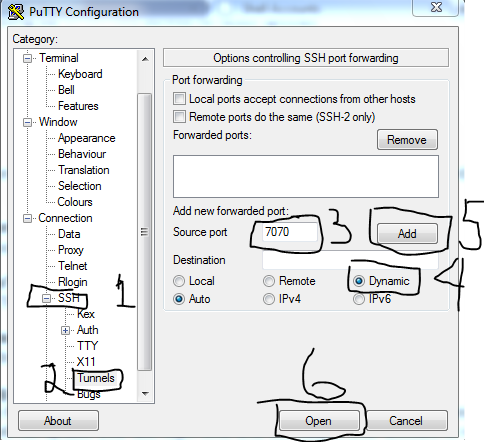
5. Kemudian ikuti seperti gambar berikut

Klik SSH kemudian tunnels isikan port terserah atau seperti pada gambar terakhir klik open.

6. Jika terkoneksi tampilannya akan seperti di bawah ini

Silakan login dengan username dan pasword yang anda gunakan untuk daftar di cjb.net. Jika berhasil tampilannya akan seperti ini

oke selamat kalian sudah mendapat akun SSH gratis dari cjb.net..kalau kalian ingin menngunakannya pakai bitvise tunnelier atau yang lainnya juga bisa.

Selamat mencoba Semoga Berhasil.....!
Sumber : http://ira-s.blogspot.com

Database Mysql Di CMD dengan XAMPP

Pertama, buka command prompt.
Start Run lalu ketikkan cmd atau command prompt, klik OK
Aktifkan xampp atau wamp
Apabila Anda menggunakan bundle XAMPP maka ketikkan pada console command prompt Anda sebagai berikut (sesuaikan dimana file mysql.exe berada):
C:\>”Program Files\xampp\mysql\bin\mysql.exe” –u root –p tekan enter. Arti: u = user, p = password. Selanjutnya Anda akan diminta memasukkan password. Kalau gagal, cukup -u root tidak usah pakai -p (karena password kosong).
Ada satu lagi cara ya kalo di xamp, klik star > run setelah itu ketikan cdm masuk kedalam command front
ketik :       cd .. > cd .. > cd xamp > cd mysql > cd bin >  mysql  (tekan tab nanti akan keluar pernyataan lansung enter )
> mysql -u root  -p
tekan enter nanti akan akan timbul masukan pasword anda dan user name
Membuat Database
Setelah memasukkan password, Anda akan menjumpai prompt mysql>
Untuk membuat database baru, maka perintahnya adalah sebagai berikut :
mysql> create database nama_database;
contoh :
mysql> create database db_pertamaku;
Untuk mengecek apakah database yang Anda buat telah tersimpan, ketikkan perintah sebagai berikut :
mysql> show databases;
Sedangkan untuk menghapus database yang ada, perintahnya adalah :
mysql> drop database nama_database;
contoh : mysql> drop database db_pertamaku;
Membuat tabel dalam database tertentu.
Apabila Anda ingin membuat table, maka aktifkan salah satu database terlebih dahulu. Perintahnya adalah :
mysql> use nama_database;
contoh :
mysql> use db_pertamaku;
Selanjutnya misal Anda ingin membuat tabel dengan nama tabel_pertamaku didalam database tersebut dengan field sebagai berikut :
no. tipe datanya integer, panjangnya 3
nama tipe datanya varchar, panjangnya 30
alamat tipe datanya varchar, panjangnya 50
pekerjaan tipe datanya varchar, panjangnya 20
maka perintah sqlnya sebagai berikut :
mysql> create table tabel_pertamaku
-> (
-> no int(3),
-> nama varchar(30),
-> alamat varchar(50),
-> pekerjaan varchar(20)
-> );
Untuk mengecek apakah tabel sudah berhasil dibuat, perintahnya sebagai berikut :
apabila tabel berada dalam database yang aktif
mysql> show tables;
apabila tabel berada dalam database yang tidak aktif
mysql> show tables from nama_database;
Melihat struktur tabel
Perintahnya adalah sebagai berikut :
melihat struktur tabel dari tabel yang berada dalam database yang aktif
mysql> desc nama_tabel;
contoh mysql> desc tabel_pertamaku;
melihat struktur tabel dari tabel yang berada diluar database yang tidak aktif
mysql> show fields from nama_tabel from nama_database;
contoh : mysql> show fields from tabel_pertamaku from db_pertamaku;
Mengubah struktur tabel
Pengubahan struktur tabel diperlukan agar Anda dapat mengubah struktur tabel tanpa harus mengganggu record-record yang telah ada.
Misalnya pada tabel_pertamaku diatas. Anda ingin mengubah field no menjadi nomor, menjadikannya sebagai primary key, tidak boleh kosong(not null), dan auto_increment. Maka perintahnya adalah sebagai berikut :
mysql> alter table tabel_pertamaku
-> change no nomor
-> int(3)
-> primary key
-> not null
-> auto_increment;
Mengubah nama tabel
Perintahnya adalah :
mysql> alter table tabel_pertamaku
-> rename tb_pertamaku;
Mengisikan record ke dalam tabel
Perintah insert pada mysql adalah seperti berikut :
catatan : sebelumnya aktifkan database tempat tabel tersebut berada.
mysql> insert into nama_tabel values (‘field1’,’field2’,’field3’,dst);
contoh :
mysql> insert into tb_pertamaku values (‘’,’mahendra’,’joyo pranoto 4 malang’,’webmaster’);
Menampilkan record
Contoh perintahnya adalah :
mysql> select * from tb_pertamaku;
Untuk update dan delete perintahnya sama persis dengan perintah-perintah sql yang lain.
Sumber: http://anggidigo.wordpress.com/2010/02/18/membuat-database-mysql-di-cmd/

Selasa, 16 April 2013

install Laravel php


Bookmark and Share
Laravel - PHP Framework
Setelah sedikit mengenal tentang Laravel, kali ini saya akan coba untuk memandu Anda menginstal Laravel.

Langkah 0: Persiapan

Laravel membutuhkan PHP versi 5.3 ke atas, jadi pastikan versi PHP Anda memnuhi syarat ini. Selain itu, pastikan kedua ekstensi PHP berikut telah aktif dalam instalasi PHP Anda,
  • FileInfo, secara default ekstensi ini aktif pada PHP 5.3, namun pada Windows kemungkinan besar Anda harus mengaktifkan secara manual.
  • Mcrypt, ini digunakan Laravel untuk enkripsi dan men-generate hash, dan biasanya sudah diaktifkan secara default, namun tidak ada salahnya Anda pastikan terlebih dahulu.

Langkah 1: Download dan Extract

Silahkan download Laravel melalu website-nya di Laravel.com. Kemudian extract file ke folder terentu. Pada tutorial ini saya mengasumsikan direktori tersebut adalah /htdocs/ngoprek/laravel.
Berikut adalah struktur direktori setelah di-extract,
Screenshot instalasi Laravel

Langkah 2: Setup Encryption Key

Laravel membutuhkan encryption key yang unik yang digunakan untuk enkripsi, seperti pada session. Secara default, Laravel sudah mengisi encryption key ini, namun sebaiknya kita menggantinya dengan key yang unik untuk aplikasi kita.
Untuk itu, buka file application/config/application.php dengan text editor Anda. Lalu cari baris berikut,
hapus isian YourSecretKeyGoesHere!, sehingga sekarang menjadi,
Anda bisa mengisi apa saja pada isian key ini, cuma kita akan menggunakan command line tool bawaan Laravel yang bernama artisan untuk mengisinya dengan key unik untuk kita.
Untuk itu, buka command prompt Anda, lalu pindah ke direktori instalasi Laravel, kemudian ketikan perintah berikut,
Maka kalau Anda lihat kembali file application/config/application.php, isinya menjadi seperti,
Isian key ini berbeda-beda karena sifatnya random, jadi mungkin Anda mendapatkan key yang berbeda dengan saya.

Langkah 3: Setup URL Rewrite

Langkah ini sebenarnya tidak wajib dilakukan, namun untuk keperluan tutorial ini sebaiknya Anda juga melakukannya. Masih pada file application/config/application.php, pada bagian “Application Index” ubah index menjadi seperti berikut,
dengan begini, Laravel akan mengaktifkan URL Rewrite.
Berikutnya tergantung dari URL Anda nantinya, karena saya menggunakan http://localhost/laravel, yang artinya menggunakan sub directory /laravel pada URL-nya, maka saya perlu mengubah file .htaccess yang ada di direktori public.
Untuk itu, buka file .htaccess di direktori public, lalu ubah bagian berikut,
menjadi,
perhatikan saya menambahkan baris RewriteBase /laravel, silahkan sesuaikan dengan sub directory Anda.

Langkah 4: Konfigurasi Apache

Buka file httpd.conf, lalu tambahkan baris berikut,
Seperti terlihat, saya menggunakan Alias di sini, Anda bisa saja menggunakan VirtualHost, tapi itu di luar pembahasan pada tutorial ini. Perhatikan baris /htdocs/ngoprek/laravel/public adalah letak instalasi Laravel saya, silahkan Anda sesuaikan dengan letak instalasi Laravel Anda.
Setelah selesai semua, restart Apache web server Anda, dan masukan alamat url http://localhost/laravel, maka kalau semuanya berjalan lancar, Anda akan mendapatkan tampilan seperti berikut,
Screenshot Laravel Start
Selesai, ini adalah instalasi dasar Laravel kita.

Kesimpulan

Pada tutorial kali ini kita telah menginstal Laravel, biarpun sangat dasar namun tutorial kali ini akan menjadi acuan untuk tutorial berikutnya. Pada tutorial berikutnya, kita akan coba untuk menginstall bundle dan cara membuat bundle sederhana.
This entry was posted in PHP, Tutorial and tagged , . Bookmark the permalink.

Selasa, 27 November 2012

Trik Internet Gratis Smartfren 2012

Langkah-langkah : 

Alat tempur Utama adalah ISPCE :
Download ISPCE disini : ISPCE 2.2.101

1. Buka ISPCE
2. Klik main menu
3. Centang semua termasuk Use Proxy dan Quesri mode
4. Isi Listen Port = 8088
5. Isi Front Query = wap.smartwap.net@  atau wap.smartfren.co.id@  atau  wap.facebook.com@
6. Klik Proxy Configuration
7. Isi server dengan :  Proxy : 10.20.27.250
                                    Port : 8080
8. Klik start
9. Setting di Browser :  Proxy : 127.0.0.1
                                     Port : 8088

Share

Twitter Delicious Facebook Digg Stumbleupon Favorites More