Google +

Berpikir Sederhana

Terpetik sebuah kisah, seorang pemburu berangkat ke hutan dengan membawa busur dan tombak. Dalam hatinya dia berkhayal mau membawa hasil buruan yang paling besar, yaitu seekor rusa. Cara berburunya pun tidak pakai anjing pelacak atau jaring penyerat

4 Optimasi Onpage Paling Berpengaruh di SEO

Apa kabar sobat blogger ? Kali ini saya akan mencoba membahas Apa saja Optimasi Onpage yang paling berpengaruh untuk SEO dan tentunya akan berpengaruh juga untuk posisi di SE. Jika berbicara SEO Onpage pasti sobat sudah tau bahwa ada banyak sekali faktor yang mempengaruhi Optimasi Onpage. Diantaranya adalah :

This is default featured post 3 title

Go to Blogger edit html and find these sentences.Now replace these sentences with your own descriptions.This theme is Bloggerized by Lasantha Bandara - Premiumbloggertemplates.com.

This is default featured post 4 title

Go to Blogger edit html and find these sentences.Now replace these sentences with your own descriptions.This theme is Bloggerized by Lasantha Bandara - Premiumbloggertemplates.com.

This is default featured post 5 title

Go to Blogger edit html and find these sentences.Now replace these sentences with your own descriptions.This theme is Bloggerized by Lasantha Bandara - Premiumbloggertemplates.com.

Selasa, 16 April 2013

install Laravel php


Bookmark and Share
Laravel - PHP Framework
Setelah sedikit mengenal tentang Laravel, kali ini saya akan coba untuk memandu Anda menginstal Laravel.

Langkah 0: Persiapan

Laravel membutuhkan PHP versi 5.3 ke atas, jadi pastikan versi PHP Anda memnuhi syarat ini. Selain itu, pastikan kedua ekstensi PHP berikut telah aktif dalam instalasi PHP Anda,
  • FileInfo, secara default ekstensi ini aktif pada PHP 5.3, namun pada Windows kemungkinan besar Anda harus mengaktifkan secara manual.
  • Mcrypt, ini digunakan Laravel untuk enkripsi dan men-generate hash, dan biasanya sudah diaktifkan secara default, namun tidak ada salahnya Anda pastikan terlebih dahulu.

Langkah 1: Download dan Extract

Silahkan download Laravel melalu website-nya di Laravel.com. Kemudian extract file ke folder terentu. Pada tutorial ini saya mengasumsikan direktori tersebut adalah /htdocs/ngoprek/laravel.
Berikut adalah struktur direktori setelah di-extract,
Screenshot instalasi Laravel

Langkah 2: Setup Encryption Key

Laravel membutuhkan encryption key yang unik yang digunakan untuk enkripsi, seperti pada session. Secara default, Laravel sudah mengisi encryption key ini, namun sebaiknya kita menggantinya dengan key yang unik untuk aplikasi kita.
Untuk itu, buka file application/config/application.php dengan text editor Anda. Lalu cari baris berikut,
hapus isian YourSecretKeyGoesHere!, sehingga sekarang menjadi,
Anda bisa mengisi apa saja pada isian key ini, cuma kita akan menggunakan command line tool bawaan Laravel yang bernama artisan untuk mengisinya dengan key unik untuk kita.
Untuk itu, buka command prompt Anda, lalu pindah ke direktori instalasi Laravel, kemudian ketikan perintah berikut,
Maka kalau Anda lihat kembali file application/config/application.php, isinya menjadi seperti,
Isian key ini berbeda-beda karena sifatnya random, jadi mungkin Anda mendapatkan key yang berbeda dengan saya.

Langkah 3: Setup URL Rewrite

Langkah ini sebenarnya tidak wajib dilakukan, namun untuk keperluan tutorial ini sebaiknya Anda juga melakukannya. Masih pada file application/config/application.php, pada bagian “Application Index” ubah index menjadi seperti berikut,
dengan begini, Laravel akan mengaktifkan URL Rewrite.
Berikutnya tergantung dari URL Anda nantinya, karena saya menggunakan http://localhost/laravel, yang artinya menggunakan sub directory /laravel pada URL-nya, maka saya perlu mengubah file .htaccess yang ada di direktori public.
Untuk itu, buka file .htaccess di direktori public, lalu ubah bagian berikut,
menjadi,
perhatikan saya menambahkan baris RewriteBase /laravel, silahkan sesuaikan dengan sub directory Anda.

Langkah 4: Konfigurasi Apache

Buka file httpd.conf, lalu tambahkan baris berikut,
Seperti terlihat, saya menggunakan Alias di sini, Anda bisa saja menggunakan VirtualHost, tapi itu di luar pembahasan pada tutorial ini. Perhatikan baris /htdocs/ngoprek/laravel/public adalah letak instalasi Laravel saya, silahkan Anda sesuaikan dengan letak instalasi Laravel Anda.
Setelah selesai semua, restart Apache web server Anda, dan masukan alamat url http://localhost/laravel, maka kalau semuanya berjalan lancar, Anda akan mendapatkan tampilan seperti berikut,
Screenshot Laravel Start
Selesai, ini adalah instalasi dasar Laravel kita.

Kesimpulan

Pada tutorial kali ini kita telah menginstal Laravel, biarpun sangat dasar namun tutorial kali ini akan menjadi acuan untuk tutorial berikutnya. Pada tutorial berikutnya, kita akan coba untuk menginstall bundle dan cara membuat bundle sederhana.
This entry was posted in PHP, Tutorial and tagged , . Bookmark the permalink.

Sabtu, 13 April 2013

Panduan Cara Install Windows 8 Pada VirtualBox

Panduan Cara Install Windows 8 Pada VirtualBox

Panduan Cara Install Windows 8 Pada VirtualBox, Jadi Anda download Windows 8  dan sekarang ingin mencobanya di VirtualBox, tetapi terus-menerus mendapatkan kesalahan? Anda tidak sendirian. Instalasi Windows 8 pada VirtualBox adalah yang terrumit tapi tidak sulit sekali Anda mendapatkan untuk mengetahui dasar-dasarnya. Dalam panduan ini, kami akan menjelaskan langkah demi langkah prosedur untuk menginstal Windows 8 pada VirtualBox 4.1.2 (yang merupakan versi terbaru). Advanced pengguna mungkin ingin melewatkan beberapa langkah pertama dan langsung pergi ke pengaturan.


Panduan Cara Install Windows 8 Pada VirtualBox

Catatan Penting: Sebelum kita mulai, pastikan prosesor Anda mendukung Virtualization Technology dan tentunya sudah diaktifkan. Windows 8 tidak akan bekerja jika prosesor Anda tidak mendukung Virtualization Technology. Kebanyakan prosesor mendukung Virtualization Technology namun pilihan ini tidak diaktifkan secara default. Anda dapat mengaktifkan opsi Virtualization Technology dari BIOS. Sekarang mari kita mulai!

Pertama ambil VirtualBox (link yang diberikan di bagian bawah pos) dan menginstalnya. Anda akan mendapatkan izin beberapa Oracle pop-up di mana Anda harus klik Izinkan. Setelah terinstal, peluncuran VirtualBox dan klik New. Wizard Mesin Virtual Baru akan membuka, klik Next.

Panduan Cara Install Windows 8 Pada VirtualBox step 1

Ketik nama Virtual Machine, kami menamakannya Windows 8, pilih Microsoft Windows sebagai sistem operasi, dan pilih Windows 7 sebagai versi. Catatan Penting: Bahkan jika Anda menjalankan VirtualBox pada Windows 7 x64, Anda masih harus memilih Windows 7 dari versi. Jangan melanjutkan jika Windows 7 (64-bit) yang dipilih, jika VirtualBox akan crash. Setelah selesai, klik Next.

Panduan Cara Install Windows 8 Pada VirtualBox step 2

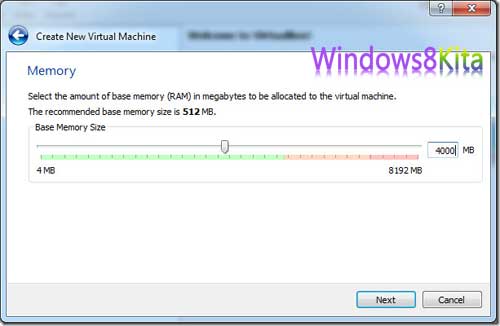
Kami akan merekomendasikan mengalokasikan setidaknya memori 1GB jika Anda menginstal Windows 8 32-bit, dan setidaknya 3GB memori jika Anda menginstal Windows 8 64-bit. Saya telah mengalokasikan hampir 4GB RAM seperti yang Anda lihat pada gambar di bawah. Setelah selesai, klik Next.

Panduan Cara Install Windows 8 Pada VirtualBox step 3

VirtualBox menyediakan opsi untuk baik membuat hard disk baru atau menggunakan hard disk yang ada sebagai Disk Start-up. Secara default, sudah diatur untuk Buat hard disk baru. Biarkan saja seperti itu dan klik next.

Panduan Cara Install Windows 8 Pada VirtualBox step 4

Dalam langkah ini, pastikan VDI dipilih. VDI singkatan dari Disk Image VirtualBox. Klik Next.

Panduan Cara Install Windows 8 Pada VirtualBox step 5

Dalam langkah ini, pilih ukuran tetap atau dinamis dialokasikan berdasarkan kebutuhan Anda, sehingga tidak memakan disk lebih pada virtual dialokasikan oleh pengguna. Kami memilih ukuran tetap, tetapi sebagian besar pengguna lebih suka dinamis dialokasikan.

Panduan Cara Install Windows 8 Pada VirtualBox step 6

Secara default, VirtualBox mengalokasikan ruang disk 20GB untuk sistem baru. Anda dapat menambah atau mengurangi jumlah ini. Kami akan sangat menyarankan untuk tidak mengalokasikan kurang dari 20GB. Setelah selesai, klik Next.

Panduan Cara Install Windows 8 Pada VirtualBox step 7

Dalam langkah terakhir, Anda akan diberikan ringkasan cepat dari pengaturan yang Anda pilih. Klik Create untuk mulai membuat file disk virtual.

Panduan Cara Install Windows 8 Pada VirtualBox step 8

Ini akan berlangsung dari 5 menit sampai 30 menit untuk menciptakan ruang disk virtual, yaitu, unit media penyimpanan tetap. Harap dicatat bahwa diperlukan waktu lebih dari 30 menit jika Anda telah mengalokasikan lebih dari ruang disk 20GB untuk sistem baru.

Panduan Cara Install Windows 8 Pada VirtualBox step 9

Setelah proses selesai, di langkah terakhir, klik Buat dan Anda akan dibawa ke antarmuka utama di mana mesin virtual akan siap.

Panduan Cara Install Windows 8 Pada VirtualBox step 10

Sekarang pergi ke Settings, klik Sistem dari sidebar kiri, dan pastikan bahwa Enable IO APIC diperiksa di tab Motherboard. Anda dapat hapus centang Aktifkan perangkat penunjuk mutlak karena tidak digunakan oleh kebanyakan pengguna.

Panduan Cara Install Windows 8 Pada VirtualBox step 11

Setelah selesai, pindah ke tab Processor dan pastikan bahwa Aktifkan PAE / NX  juga diperiksa.

Panduan Cara Install Windows 8 Pada VirtualBox step 12

Akhirnya pindah ke tab Percepatan dan pastikan kedua Aktifkan VT-x/AMD-V dan Aktifkan Pager Nested diperiksa cukup di centang saja pada katak di sampingnya.

Panduan Cara Install Windows 8 Pada VirtualBox step 13

Memeriksa semua pengaturan penting, jika tidak, Windows 8 tidak akan menginstal pada VirtualBox.

Sekarang pergi ke Storage dari sidebar kiri dan klik Empty bawah Pengendali IDE. Klik ikon CD di samping CD / DVD Drive kotak pilihan dan klik Pilih file CD / DVD disk virtual . Sekarang arahkan ke file Windows 8 ISO yang Anda download dan pilih. Setelah selesai, klik OK.

Panduan Cara Install Windows 8 Pada VirtualBox step 14

Anda sekarang akan kembali pada antarmuka utama. Klik Start untuk memulai instalasi Windows 8 dan ikuti petunjuk pada layar.

Panduan Cara Install Windows 8 Pada VirtualBox step 15

Setelah instalasi selesai, Anda dapat mulai menggunakan Windows 8.

Panduan Cara Install Windows 8 Pada VirtualBox step 16

Lain kali Anda menjalankan Windows 8 mesin virtual dalam VirtualBox, maka akan boot langsung ke OS. Kami menguji ini pada VirtualBox 4.1.2 berjalan pada Windows 7 sistem x64. Silahkan tinggalkan komentar jika anda masih belum paham, kami akan sebisa mungkin untuk membantu anda. Sebelumnya windows8kita juga sudah menjelaskan bagaimana instal windows 8 dengan benar yang di pandu dengan gambar bisa di lihat di sini. Akan tetapi jika anda untuk memilih instal windows 8 dengan USB Flash drive maka kami sarankan untuk pergi pada tutorial instal windows 8 dengan USB Pada link ini atau bisa pada Link ini.

Cara Menginstall Windows 8 VirtualBOX


Bagi Anda yang ingin mencicipi bagaimana kecanggihan Windows 8, kini sudah bisa didownload secara gratis. Dalam postingan saya kali ini akan membahas bagaimana menginstall Windows 8 Consumer Preview menggunakan VirtualBox. Sebelumnya akan saya singgung redikit mengenai VirtualBox. VirtualBox merupakan software virtualisasi yang dapat digunakan untuk mengeksekusi sistem operasi 'tambahan' di dalam sistem operasi 'utama'. Sebagai contoh, jika seseorang mempunyai sistem operasi windows yang terpasang di komputernya maka, seseorang tersebut dapat juga menjalankan sistem operasi lain yang diinginkan di dalam sistem operasi windows tersebut.
Fungsi ini sangat penting jika seseorang ingin melakukan uji coba dan simulasi instalasi suatu sistem tanpa kehilangan sistem yang ada.


Langkah pertama yang harus dilakukan yaitu menginstal aplikasi VirtualBox di komputer kita.
Jika belum memiliki aplikasi VirtualBox bisa di download dulu di sini.
VirtualBox-4.1.8-windows 32/64 bit.exe


Lakukan instalasi aplikasi VirtualBox seperti biasa. Double klik file VirtualBox-4.1.8-75467-Win yang tadi Anda download akan muncul jendela seperti ini.


Ikuti langkah-langkahnya hingga proses instalasi selesai.


Untuk bisa menjalankan Windows 8 beta ini secara lancar, komputer anda minimal memiliki spesifikasi berikut ini:
  • Prosesor 1 Ghz atau lebih ; 32-bit atau 64-bit
  • RAM : 1 GB untuk 32-bit atau 2 GB untuk 64-bit
  • Hardisk : 16 GB free space untuk 32-bit atau 20 GB untuk 64-bit
  • Perangkat grafis DirectX 9 dengan WDDM 1.0 atau driver yang lebih tinggi
  • Untuk bisa menikmati Metro Style Apps, resolusi layar harus 1024 x 768 atau lebih
  • Untuk bisa menikmati Snap Apps, resolusi layar harus 1366 x 768
Langsung saja download file .iso Windows 8 dengan klik link di bawah ini.
Download Windows 8 Consumer Preview 32 bit
Download Windows 8 Consumer Preview 64 bit


Serial Number Windows 8 Consumer Preview
DNJXJ-7XBW8-2378T-X22TX-BKG7J

Pada uji coba ini saya menggunakan Windows 8 Consumer Preview 32 bit karena saya rasa akan lebih ringan dan tidak mengkonsumsi RAM yang terlalu besar.
Jalankan software VirtualBox yang sudah kita install tadi, klik Start - All Programs - Oracle VM VirtualBox - Oracle VM VirtualBox. Akan tampil jendela seperti ini.


Klik tombol New kemudian pada jendela yang muncul klik Next.
Selanjutnya pada jendela yang muncul isi Name dan OS Type seperti gambar ini kemudian klik Next.


Selanjutnya muncul jendela untuk mengatur berapa besar RAM yang akan kita gunakan untuk mesin Virtual kita, karena spek minimal RAM Windows 8 Consumer Preview 32 bit adalah 1 GB maka saya mengaturnya sebesar 1024 MB. Anda bisa mengaturnya sesuai keinginan asalkan RAM yang Anda punya memiliki kapasitas minimal untuk menjalankan sistem operasi 'utama' dan sistem operasi 'virtual' Anda.


Klik Next untuk lanjut ke step berikutnya. Kemudian pilih Creat new hard disk dan klik Next.
Muncul jendela seperti ini.


Pada File type pilih opsi VDI (VirtualBox Disk Image) dan klik Next. Muncul lagi jendela baru dan pilih Dynamically allocated dan klik Next. hahahaha bosen ya ngklik tombol Next..:D
Tuh kan muncul lagi jendelanya, langsung saja deh atur ukuran virtual disk yang kita mau. Saya cukup 20 GB saja, Anda bisa mengaturnya sesuai keinginan Anda tapi ingat tetap jangan kurang dari spek minimumnya lhooo....
Kemudian klik Next, Creat, Creat lagi...:P


Akhirnya selesai juga. Tapi ini masih tahap pembuatan Virtual Disk dan RAMnya lhoo, belum install windowsnya.
Heheheheheee. . . . . .

Sabtu, 01 Desember 2012

Create a Page


Facebook is a great Social Networking Site to promote your blog or brand. Most of the major brands do have a Facebook Fan Page. Here are some examples of Facebook Fan pages – Coca Cola FB Fan Page , Mashable FB Fan Page. Are you impressed and want to  create one for your blog? I too wanted to create one and i finally made it. Here is the link of my Facebook Fan Page . So lets start making our own Facebook Fan Page for our blog.
1.Go to the Create Fan Page Link on Facebook and select Brand or Product
create-facebook-fan-page-1

create-facebook-fan-page-2 
Choose Website from the drop down list and provide the Page name in the next  box. Read and agree to the terms and click the “Get Started” button.
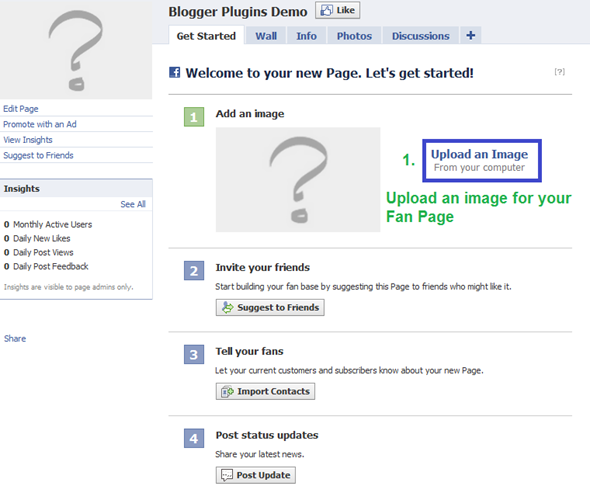
2.On the Next Page, Upload an Image for your Fan Pageimage
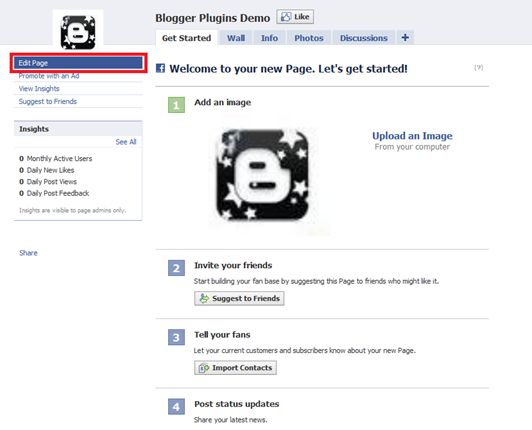
3.Once you have added the image, you can edit the fan page information by clicking on the “Edit Page” link as in the image below
create-facebook-fan-page-4
Edit the fan page information and Save the Changes.
4. Now your Fan Page has been properly set up.If you want, you can automatically post your blog posts to Facebook. There are multiple ways to do it. I'm specifying one of them here
Using the RSS Graffiti Application
a. Go to http://apps.facebook.com/rssgraffiti/ and authorize RSS Graffiti
create-facebook-fan-page-5
b. Once authorized, you will see a list of your Fan Pages on the left.Click on the Fan Page Name
create-facebook-fan-page-6
Now authorize RSS Graffiti(second authorization for your fan page) to access your Fan Page
create-facebook-fan-page-7
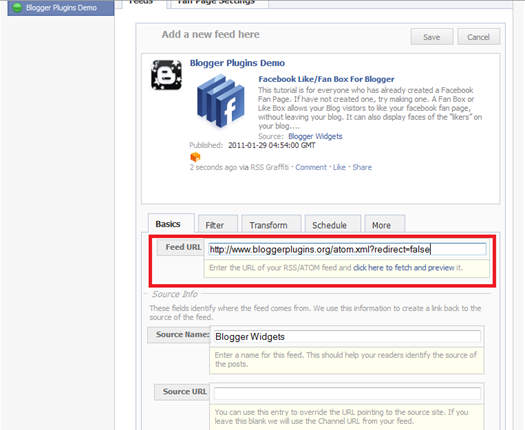
Once authorized, Click on the Add Feed Button, and enter your Feed Url.
create-facebook-fan-page-8

If your blog  is http://blogname.blogspot.com, then your Feed Url will be http://blogname.blogspot.com/rss.xml
here I have used http://www.bloggerplugins.org/rss.xml as my feed url.. Click the link which says “click here to fetch and preview” and see if its grabbing your blog feed.(If its not grabbing your feed, then check if you have enabled the Blog Feeds. If your blog is not on blogger, then your feed url will be different.).
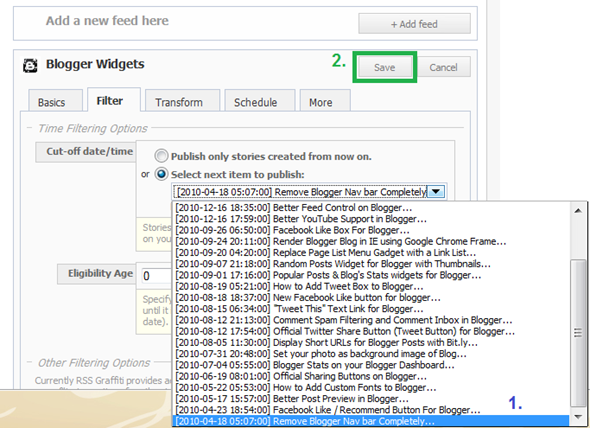
Now Go to the Filter Tab and click on the Change link next to the Cut-off date/time . Choose the last post(oldest one) from the drop down. and  click the Save button.
create-facebook-fan-page-9It may take some time for your posts to appear on your Fan Page Wall(your latest 25 posts). From now on every new post that you make will be automatically posted to your Fan Page’s Wall.There might be some delay in the wall getting updated, as RSS Graffiti checks the feed for new entries at regular time intervals.(If you want to post to your profile Wall as well, then in RSS Graffiti, click on your name and add the feed there as well)
Getting a Better Fan Page URL

Your Fan Page URL will look something like http://www.facebook.com/pages/Blogger-Widgets/252379165362 .Now if you have a pretty good number of fans(i think the minimum requirement is 25 fans) , then you can have a pretty Facebook URL like http://www.facebook.com/bloggerplugins instead of a long one like http://www.facebook.com/pages/Blogger-Widgets/252379165362 .
To claim such small usernames for your Facebook page, go to http://www.facebook.com/username/ and Click on Set a username for your Pages. There you can select the small pretty user name for your fan page.Once you opt for a user name you can’t change it back again. So be careful when choosing your Facebook Fan Page Username.

Getting More Fans

So you just created a new Fan Page with no fans. To get more fans, you can try adding a Like Box to your blog. This will allow Facebook users to “Like” your Fan Page directly from your blog. To add a Fan Box refer the following tutorial
1. Facebook Like/Fan Box For Blogger
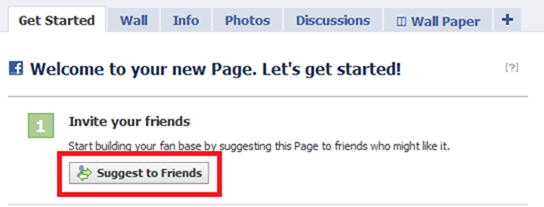
You can get more Fans, by telling your Friends about your Fan Page. In the Get Started Tab of your Fan Page, you will see an option to invite your Friends
image
Hope you get more Fans on your Fan Page. Happy Facebooking..
If you think that this tutorial helped you out in making a better Fan Page, then consider being my Fan by clicking on this Like Box Below.

Selasa, 27 November 2012

Cara Membersihkan Virus Copy

Males Banget...!, pas buka flashdisk atau explore folder tau tau ada Copy of Shortcut to (1), Copy of Shortcut to (2) ... terus ada folder Recycler yang di dalemnya dah bejibun file virus... huff.. :(. Dari permasalah itu Saya ingin berbagi dan menjelaskan Cara Membersihkan Virus Copy of Shortcut - Recycler - Ramnit di komputer anda menggunakan software terbaik Dr.Web. Virus ramnit ini merupakan virus njengkelin abiz sampe kadang kalo pas emosi pengin nonjokin yang buat virus (hahahha lebay..), virus ini mirip sality, Dimana virus ramnit ini bisa berkembang biak dengan cepat jika terkoneksi internet. Virus shortcut ini sangat-sangat merepotkan dan bikin jengkel, tapi kali ini saya akan bagi solusinya buat temen-temen semua.

Virus Copy of Shortcut to
Cara Membersihkan Virus Copy of Shortcut - Recycler - Ramnit ini sebenarnya gampang kalo yang dah ngerti tapi kalo yang belum biasanya akan format tuch hardisk, atau di kasih "form biru" alias Format bikin baru hehehhehe.. ;). daripada khezmosi... :P, tapi gag usah pakai cara itu lagi sekarang... bisa menggunakan cara yang akan saya berikan pada kesempatan ini, dan semoga cara ini benar-benar efektif juga untuk anda lakukan. Oke kita mulai saja tutorialnya biar bisa membersikan virus copy of shortcut to atau virus ramnit ini.


Cara Membersihkan Virus Copy of Shortcut - Recycler - Ramnit : ada berapa tahapan diantaranya :

Cara Membersihkan Virus Copy of Shortcut - Recycler - Ramnit
  1. Siapkan dan unduh file . ISO Dr.Web LiveCD terlebih dahulu, untuk kita jadikan penangkalnya, jika belum punya silahkan download di link ini Download ISO Dr.Web LiveCD
  2. Setelah file iso Dr.Web LiveCD di Download bakar menggunakan Nero atau burning tools kedalam CD/DVD sebagai cd starup.
  3. Koneksikan USB Flash/Flashdisk dan Hardisk eksternal anda yang terkena virus juga ke komputer.
  4. Booting komputer melalui CD/DVD ROM. (jangan lupa di setting bios pastikan 1st boot adalah cdroom/dvdroom)
  5. Pada saat muncul layar "Welcome to Dr.Web LiveCD" Pilih "Dr.Web LiveCD (Default)” kemudian tekan tombol "Enter" pada keyboard. Tunggu beberapa saat sampai muncul interface Dr.Web LiveCD yang akan menampilkan aplikasi "Dr.Web Scanner" secara otomatis. Dr.Web Scanner ini berfungsi untuk melakukan pemeriksaan terhadap komputer anda yang terkena Virus Copy of Shortcut atau raminit.
  6. Untuk Scan Hardisk, pada layar "Dr.Web Scanner" pilih lokasi Drive yang akan di periksa dan pastikan anda beri tanda centang atau check list opsi "Scan subdirectories" agar Dr.Web dapat melakukan pemeriksaan terhadap direktori dan subdirektori supaya pembersihan lebih optimal. Jika layar Dr.Web Scanner tidak muncul klik ganda icon “Dr.Web Scanner” yang terdapat pada Desktop. Kemudian klik tombol [Start] untuk memulai proses pemeriksaan (scan). Tunggu beberapa saat sampai proses scan selesai dilakukan. Jika ditemukan adanya virus, Dr.Web akan menginformasikan file yang terinfeksi dan jenis virus yang menginfeksi pada kolom informasi virus yang tersedia.
  7. Klik tombol [Select All] untuk memilih semua objek/file yang akan di bersihkan atau Anda dapat menentukan file mana saja yang akan Anda bersihkan dengan check list pada opsi yang tersedia. Kemudian klik tombol "Cure" untuk membersihkan file yang telah terinfeksi virus. Tunggu sampai proses pembersihan selesai dilakukan. Selesai. Scan ulang komputer untuk memastikan komputer bersih dari virus.
  8. Restart komputer.
Done alias selesai
Dengan cara ini Virus Copy of Shortcut to - Recycler - Ramnit akan hilang dan tidak mengganggu lagi aktifitas bersama compi tersayang kita. Untuk menghindari terkena virus ramnit ini, usahakan jangan asal colok flashdisk ke dalam computer, karena beresiko ketularan virus ramnit dari flashdisk. Bersihkan flashdisk sebelum di explore menggunakan antivirus yang terupdate. Semoga bermanfaat untuk anda.

Berikan KLIK »» Apabila Informasi atau Ulasan

Cara Membersihkan Virus Copy of Shortcut - Recycler - Ramnit

Bermanfaat untuk anda, Terimakasih.

Trik Internet Gratis Smartfren 2012

Langkah-langkah : 

Alat tempur Utama adalah ISPCE :
Download ISPCE disini : ISPCE 2.2.101

1. Buka ISPCE
2. Klik main menu
3. Centang semua termasuk Use Proxy dan Quesri mode
4. Isi Listen Port = 8088
5. Isi Front Query = wap.smartwap.net@  atau wap.smartfren.co.id@  atau  wap.facebook.com@
6. Klik Proxy Configuration
7. Isi server dengan :  Proxy : 10.20.27.250
                                    Port : 8080
8. Klik start
9. Setting di Browser :  Proxy : 127.0.0.1
                                     Port : 8088

Senin, 26 November 2012

KATA KATA MUTIARA MARIO TEGUH

KATA KATA MUTIARA  – Mario Teguh
Tugas kita bukanlah untuk berhasil. Tugas kita
adalah untuk mencoba, karena didalam mencoba
itulah kita menemukan dan belajar membangun
kesempatan untuk berhasil


kita hanya dekat dengan mereka yang kita
sukai. Dan seringkali kita menghindari orang
yang tidak tidak kita sukai, padahal dari dialah
kita akan mengenal sudut pkitang yang baru
Orang-orang yang berhenti belajar akan menjadi
pemilik masa lalu. Orang-orang yang masih terus
belajar, akan menjadi pemilik masa depan
Tinggalkanlah kesenangan yang menghalangi
pencapaian kecemerlangan hidup yang di
idamkan. Dan berhati-hatilah, karena beberapa
kesenangan adalah cara gembira menuju
kegagalan


Jangan menolak perubahan hanya karena kita
takut kehilangan yang telah dimiliki, karena
dengannya kita merendahkan nilai yang bisa
kita capai melalui perubahan itu
kita tidak akan berhasil menjadi pribadi baru bila
kita berkeras untuk mempertahankan cara-cara
lama kita. kita akan disebut baru, hanya bila
cara-cara kita baru

Ketepatan sikap adalah dasar semua ketepatan.
Tidak ada penghalang keberhasilan bila sikap
kita tepat, dan tidak ada yang bisa menolong
bila sikap kita salah

Orang lanjut usia yang berorientasi pada
kesempatan adalah orang muda yang tidak
pernah menua ; tetapi pemuda yang berorientasi
pada keamanan, telah menua sejak muda
Hanya orang takut yang bisa berani, karena
keberanian adalah melakukan sesuatu yang
ditakutinya. Maka, bila merasa takut, kita akan
punya kesempatan untuk bersikap berani

Kekuatan terbesar yang mampu mengalahkan
stress adalah kemampuan memilih pikiran yang
tepat. kita akan menjadi lebih damai bila yang
kita pikirkan adalah jalan keluar masalah.
Jangan pernah merobohkan pagar tanpa mengetahui
mengapa didirikan. Jangan pernah mengabaikan
tuntunan kebaikan tanpa mengetahui keburukan
yang kemudian kita dapat


Seseorang yang menolak memperbarui cara-cara
kerjanya yang tidak lagi menghasilkan, berlaku
seperti orang yang terus memeras jerami untuk
mendapatkan santan


Bila kita belum menemkan pekerjaan yang sesuai
dengan bakat kita, bakatilah apapun pekerjaan
kita sekarang. kita akan tampil secemerlang
yang berbakat

Share

Twitter Delicious Facebook Digg Stumbleupon Favorites More