Google +

Berpikir Sederhana

Terpetik sebuah kisah, seorang pemburu berangkat ke hutan dengan membawa busur dan tombak. Dalam hatinya dia berkhayal mau membawa hasil buruan yang paling besar, yaitu seekor rusa. Cara berburunya pun tidak pakai anjing pelacak atau jaring penyerat

4 Optimasi Onpage Paling Berpengaruh di SEO

Apa kabar sobat blogger ? Kali ini saya akan mencoba membahas Apa saja Optimasi Onpage yang paling berpengaruh untuk SEO dan tentunya akan berpengaruh juga untuk posisi di SE. Jika berbicara SEO Onpage pasti sobat sudah tau bahwa ada banyak sekali faktor yang mempengaruhi Optimasi Onpage. Diantaranya adalah :

This is default featured post 3 title

Go to Blogger edit html and find these sentences.Now replace these sentences with your own descriptions.This theme is Bloggerized by Lasantha Bandara - Premiumbloggertemplates.com.

This is default featured post 4 title

Go to Blogger edit html and find these sentences.Now replace these sentences with your own descriptions.This theme is Bloggerized by Lasantha Bandara - Premiumbloggertemplates.com.

This is default featured post 5 title

Go to Blogger edit html and find these sentences.Now replace these sentences with your own descriptions.This theme is Bloggerized by Lasantha Bandara - Premiumbloggertemplates.com.

Rabu, 12 Februari 2014

Gurih Gurih Enyoy OCID SCTV

Sinetron yang lekat dengan komedinya ini mampu bersaing dengan empat sinetron lain seperti 3 Sempruuul Mengejar Surga, Bidadari-Bidadari Surga, Pesantren & Rock 'N Roll Season 3, dan Si Cemong.
"Senang banget, bisa jadi Program Paling Ngetop, ini berkah buat kami. Terima kasih untuk pemirsa SCTV, dan semua media yang telah mengangkat mengenai Emak Ijah Pengen ke Mekah ini. Pokoknya Gurih-gurih Enyoy!" kata pemeran Zaky, Aldi Taher di Hall D, Kemayoran, Jakarta, Jumat (29/11/2013).

flappy bird berhasil raih favorite games

Para pengguna smartphone saat ini tengah diramaikan dengan sebuah game sederhana bernama Flappy Birds. Game yang dibuat oleh seorang developer indie dari Vietnam bernama Dong Nguyen ini pun berhasil meraup kesuksesan tinggi. Dalam wawancaranya dengan The Verge, Nguyen mengungkapkan bahwa game tersebut berhasil mendatangkan pemasukan sebesar 50 ribu USD per hari.
Dibandingkan dengan game ternama seperti Candy Crush Saga, pendapatan tersebut memang tak terlalu tinggi. Menurut laporan yang dikutip dari Cnet, Candy Crush Saga berhasil memperoleh pendapatan sebesar 850 ribu USD. Namun untuk sebuah game sederhana seperti Flappy Birds, angka 50 ribu USD per hari tersebut tentunya sangat besar.
Pendapatan Flappy Birds diperoleh dengan menghilangkan iklan yang terletak pada bagian atas dan bawah layar. Nguyen pun tak berniat untuk mengubah cara dalam memperoleh uang dari game sederhana tersebut. Dia pun percaya bahwa jika dirinya mengubah Flappy Birds, maka hal tersebut akan merusak game secara keseluruhan.
Melalui akun Twitternya, Nguyen pun sangat terkejut dengan antusiasme masyarakat terhadap game miliknya tersebut. Dia pun menilai bahwa masyarakat terlalu menilai tinggi game tersebut.


Kamis, 25 April 2013

Cara install xampp pada windows 7 x64 bit

Halo sobat dekil, terima kasih telah datang lagi ke blog ane. Kali ini ane akan mencoba menulis bagaimana cara install xampp pada windows 7 64 bit. Ane nulis ini karena ane merasa perlu, karena ane sendiri barusan bisa memasang xampp pada windows 7 64 Bit. Anjar Sulistiyo
Selama ini ane make wamp server, tapi karena udah jatuh cinta ama xampp ya ane coba cari tau tutorialnya, dan akhirnya bisa..
langsung saja ane kasih tau caranya:
Langkah Pertama
Download XAMPP versi terbaru di sini , Perlu di ingat bahwa sebaiknya anda Download XAMPP yang berbentuk .zip file. Karena jika tidak, sobat dekil akan kesulitan mengikuti tutorial dari ane.
Langkah Kedua
Jika Sudah selesai download xampp, silahkan extrak di C:\. Ingat, jangan sampai sobat dekil extrak di C:\Program Files (x86)
Langkah ketiga
Selanjutnya “Start > Control Panel > User Accounts,” Matikan dah User Account Control (UAC).
Langkah keempat
Jika langkah ketiga sudah selesai, silahkan pergi ke C:\xampp dan cari xampp-control.exe, Klik kanan, send to Dekstop.
Langkah kelima
Pergi ke Dekstop dan klik 2 kali pada shortcut xampp-control.exe tadi, setelah itu silahkan jalankan apache dan mysql service.
Langkah keenam
Buka salah satu browser sobat dekil (kalau sobat dekil punya lebih dari satu browser lho ya Anjar Sulistiyo), dan ketikkan ini http://localhost . Sukses !!!
Langkah ketujuh
kembali ke langkah 1 untuk install di komputer lain.

Sabtu, 20 April 2013

Cara Reflesh RAM dengan Notepad

Pernah mengalami komputer hang / lag? ataupun berjalan lambat? Itu mungkin karena RAM komputer kalian sudah penuh / berat. Karena itu butuh di refresh. Lalu, bagaimana caranya refresh RAM? Saya mulai dengan penjelasan apa itu RAM ?

RAM (Random Access Memory) adalah satu komponen yang bertanggung jawah terhadap semua aktifitas sistem komputer. Semua proses aplikatif yang berjalan pada sistem akan tersimpan di dalam RAM, baik itu yg diperlukan ataupun tidak diperlukan oleh sistem komputer. Proses-proses yg tidak diperlukan oleh sistem inilah yg sering menyebabkan komputer berjalan lambat, error , ataupun nge hang/lag. Maka dari itu, kita perlu untuk selalu rutin menyegarkan kembali kinerja RAM. Masalahnya adalah anda butuh tools tertentu, atau menggunakan cara konvensional untuk menyegarkan RAM. nah, saya kali ini akan membahas bagaimana cara refresh RAM dgn hanya memakai notepad saja. itulah pengertian RAM yang ada di buku Pelajaran TIK kelas 9 SMP saya hehe ..

Berikut Caranya ..


  • Buka Notepad .
  • Copy - Paste script ini ke dalam notepad :

FreeMem=(1280000000)
FreeMem=(2560000000)
FreeMem=(5120000000)
FreeMem=(10240000000)


Cara agar Komputer tidak hang / lag


  • Simpan script dengan format sebagai berikut::
    File Name : RefreshRAM.vbs
    Save as type : All Files

Cara Reflesh ram agar komputer seger


  • Klik save
  • Double Click RefreshRAM.vbs setiap kalian ingin refresh RAM
Begitulah lah Cara Reflesh RAM agar Komputer tidak lag / hang . Sudah saya coba sendiri cara kerjanya dan 100% aman :)

Rabu, 17 April 2013

Cara Membuat Akun SSH Gratis

Selamat Malam Tmen-tmen,di hari ini saya mau berbagi sedikit untuk kalian yang suka mainin tunelling/SSH untuk mempercepat koneksi atau buat internet gratis,di sini kita akan memanfaatkan situs gratis penyedia akun SSH gratis yaitu CJB.net. Berikut adalah cara membuat akun SSH gratis :

1. Silakan masuk ke alamat http://cjb.net
jika sudah kemudian kalian klik seperti gambar di bawah ini


2. kemudian Isi data data anda kolomnya seperti di bawah ini


jika langkah langkah di atas sudah terlaksana silakan kalian buka email yang buat daftar tadi klik link dalam email lalu login ke CJB.net

3. Nah unutk mengaktifkan akun SSH tersebut sebagai tunneling kalian harus login lewat PUTTY jika belum punya aplikasinya bisa kalian download disini http://www.chiark.greenend.org.uk/~sgtatham/putty/

4. Kemudian buka putty yang nampak seperti gambar di bawah ini

di halaman session di bagian Host name isikan shell.cjb.net dan portnya biarkan 22 atau 443

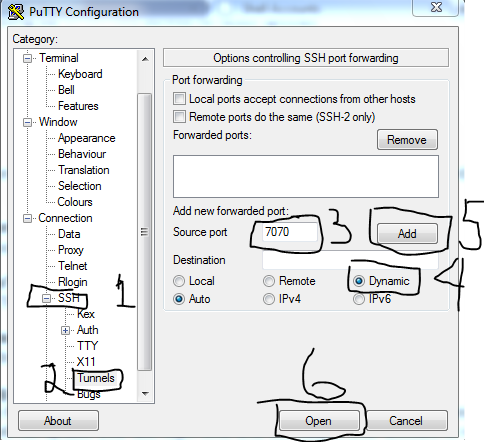
5. Kemudian ikuti seperti gambar berikut

Klik SSH kemudian tunnels isikan port terserah atau seperti pada gambar terakhir klik open.

6. Jika terkoneksi tampilannya akan seperti di bawah ini

Silakan login dengan username dan pasword yang anda gunakan untuk daftar di cjb.net. Jika berhasil tampilannya akan seperti ini

oke selamat kalian sudah mendapat akun SSH gratis dari cjb.net..kalau kalian ingin menngunakannya pakai bitvise tunnelier atau yang lainnya juga bisa.

Selamat mencoba Semoga Berhasil.....!
Sumber : http://ira-s.blogspot.com

Cara Hack Wifi via CMD pada Windows


Cara ini saya lakukan karena saya sangat jengkel pada teman-teman saya yang sama-sama pake wifi karena sering pake netcut. Rasa jengkel saya mendorong saya untuk mencari cara lain mengerjai balik mereka, dan hasilnya sangat manteb, di pake buat streaming youtube gak pake buffering (*tergantung kualitas wifi). Oke dari pada makin penasaran mending langsung aja ke hal yang sangat di tunggu-tunggu, Check it out.  
moga moga aja bisa bermanfaat buat kalian yang teraniaya :))


Ikuti langkah-langkah berikut tanpa kurang sedikit pun :
Buka RUN lalu ketikkan cmd.exe, atau bisa juga langsung ketikkan cmd.exe pada kolom search di start menu (*bagi yang menggunakan windows 7). 
 

Maka akan muncul tampilan seperti ini. 


Lalu Ketikan ipconfig/all di pointer yang kedip-kedip. Perintah ini berfungsi untuk menampilkan informasi seputar koneksi dimana anda berada sekarang. 

Hasilnya akan seperti dibawah ini. yang berisi segala macam informasi tentang komputer anda. Lalu cari yang namanya DNS Server kemudian lihat kode yang ada di sebelahnya, dan kode itu yang harus anda ingat, dan kalo perlu tulis dahulu di notepad. 

Lalu scrolling cmd.exe kalian kebagian yang paling bawah, maka kalian akan menemukan perintah seperti perintah awal untuk mengetik. Kini perintah ketikannya beda lagi. Ketikkan perintah seperti berikut ping -L 500 10.0.1.2 -t. dan kode 10.0.1.2 itu berasal dari DNS Server yang tertera di atas (*DNS Server Punya saya). Ganti dengan DNS Server kalian. 

Tekan Enter. Maka akan tampak proses seperti dibawah ini. Biarkan proses itu berjalan terus selama kalian online menggunakan wifi dimana tempat kalian sedang nongkrong sekarang ini. Bila perlu minimize saja, asal jangan di tutup cmd.exenya. 

Cara ini bertujuan untuk menyedot bandwitch yang sedang digunakan oleh orang lain dalam satu jaringan hotspot/wifi yang sama-sama kalian gunakan. Jika anda kurang puas dengan kecepatannya bisa anda ganti 500 menjadi 1000 atau 2000. Tetapi saya sarankan jangan berlebihan kasihan kan orang lain. dan tambahan lagi cara ini hanya berlaku di windows saja kalau linux saya belum pernah mencoba.

moga bisa dimanfaatkan dengan berguna and ga salah jalan -,- ntar dosa tanggung sendiri yak !!

sorry di copas semua ,, :))  cuma ngeshare buat temen2 yg selalu teraniaya oleh para Net Cut'ers -,-

Konfigurasi SSH Server / Remote Secure Shell ( Remote Access Linux CentOS 6 )

Network protocol atau communication protocol  adalah seperangkat aturan yang di tetapkan dan peraturan yang harus di ikuti oleh kedua belah pihak (pengirim dan penerima) untuk komunikasi yang efektif. Jaringan protokol seperti HTTP, FTP, TCP / IP, SMTP dan banyak lagi berbagai macam protokol jaringan. Jadi protokol jaringan sangat penting dan sekarang ini perihal keamanan informasi kita menjadi sangat penting. Kita bisa gunakan / pilih beberapa protokol yang aman untuk membuat komunikasi data kita benar-benar aman.
Secure socket layer atau SSL menyediakan saluran yang aman antara server dan pengguna, menghubungkan komputer di rumah kita atau di mana saja dengan komputer kerja kita atau server di kantor dan men-transfer beberapa file penting sehingga SSL tidak lagi memenuhi kebutuhan untuk situasi seperti ini, So… kita harus memiliki sebuah protokol jaringan yang aman untuk menghubungkan komputer kita ke perangkat remote / server di kantor tersebut.

Apa itu SSH Secure Shell?
Secure Shell atau SSH adalah “protokol jaringan yang memungkinkan pengguna untuk membuka jendela akses pada komputer lokal dan terhubung ke komputer remote / server, seolah-olah kita duduk di depan mesin atau di depan server target”.
Dengan definisi ini, kita dapat memahami bahwa SSH menyediakan saluran yang aman antara dua komputer untuk melindungi informasi penting dari berbagai serangan black hacking.
SSH biasanya digunakan untuk login ke mesin remote dan meng-eksekusi perintah seperti kita jalankan langsung di mesin tersebut, tetapi juga mendukung tunneling, forwarding port TCP dan koneksi X11, transfer file dapat dilakukan dengan menggunakan SFTP atau protokol SCP.
Sama seperti HTTP, FTP dan protokol lain SSH memiliki nomor port 22 (TCP). Kita juga dapat menggunakan Telnet (port 23) untuk menghubungkan komputer remote tapi yang harus di ingat bahwa Telnet tidak menyediakan semacam keamanan atau enkripsi yang Telnet telah digantikan oleh SSH. ( Tapi… kalau kita mau aman dengan Telnet, sebaiknya mengunakan Telnet di mode VPN ).
Secure Shell dapat digunakan pada berbagai sistem operasi seperti Windows, Linux, MAC, BSD dan bahkan Anda dapat menggunakan protokol SSH di Iphone, BlackBerry, Android, IPad, Tabs, dll. Otentikasi proses SSH sangat kuat seperti penggunaan kriptografi publik key SSH untuk mengotentikasi komputer remote dan sebaliknya.
SSH dapat digunakan untuk beberapa tujuan seperti Tunneling, port forwarding dan koneksi. Versi utama SSH adalah sebagai berikut:
SSH1 atau SSH-1
SSH2 atau SSH-2

Apa itu SSH Client?
SSH Client adalah program / perangkat lunak sederhana yang memungkinkan kita untuk menggunakan protokol SSH untuk menghubungkan komputer remote dengan cara yang efisien. SSH Client tersedia juga dengan tampilan grafis / GUI sehingga sangat mudah digunakan.
Berikut ini adalah  Step by Step Konfigurasi SSH Server / Remote Secure Shell untuk melakukan Remote Access Linux yang merupakan lanjutan materi Linux CentOS 6 Bagian 3. Sebelum melangkah ke ACTION konfigurasi Linux CentOS kita, terlebih dahulu kita pahami SSH Server dan SSH Client agar kita bisa mengunakan fitur ini dengan baik dan maksimal.
1. Lakukan Installasi paket yang dibutuhkan untuk SSH, bisa mengunakan YUM dengan perintah :

# yum -y install openssh-server openssh-clients
2. Selanjutnya kita perlu melakukan editing konfigurasi :
# nano /etc/ssh/sshd_config
atau :
# vi /etc/ssh/sshd_config
3. Untuk pengamanan, sebaiknya hindari akses ROOT via SSH ini :
PermitRootLogin no
4. Hindari Login / akses SSH tanpa password :
PermitEmptyPasswords no
5. Lalukan restart SSHD :
# /etc/rc.d/init.d/sshd restart
atau :
# service sshd start
6. Cek IP Address CentOS SSH Server kita ini :
# ifconfig
Misalnya IP Address-nya adalah # 192.168.222.204
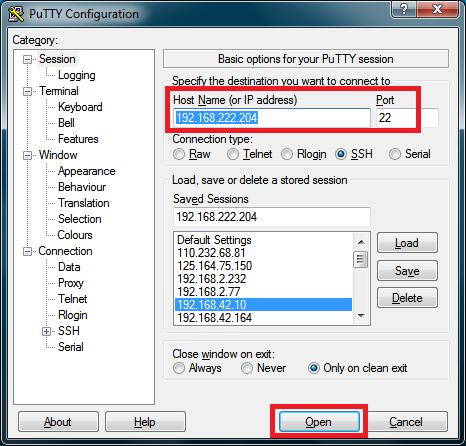
7. Buka aplikasi PuTTY ( SSH Client ), lalu akses ke IP Address CentOS SSH Server kita :  # 192.168.222.204
Aplikasi PuTTY ini dapat kita download di :
# http://www.chiark.greenend.org.uk/~sgtatham/putty/download.html
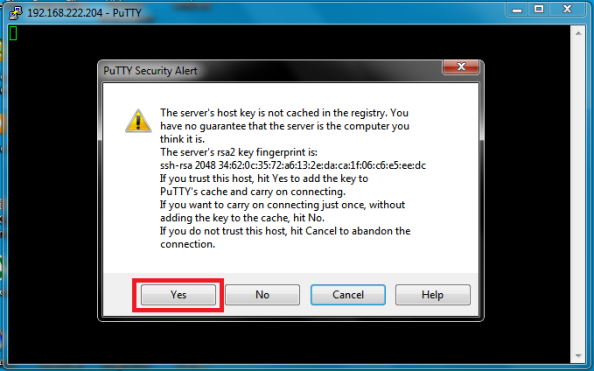
8. Saat pertama kali kita akses SSH via Putty akan muncul tampilan Security Alert seperti gambar di bawah ini. Kita klik Yes.
9. Selanjutnya muncul Login Access, masukkan Username dan Password dari User Account yang telah kita siapkan.
10. Tarrraaaa…. Selanjutnya kita bisa mengakses CentOS Server kita via SSH Secure Shell. Untuk konfigurasi lebih lanjut, kita dapat gunakan Account Super User
11. Untuk membatasi akses SSH Server ini bagi user tertentu saja, maka kita edit file konfigurasi nya :
# nano /etc/ssh/sshd_config
Lalu edit / masukkan perintah di bawah ini :
AllowUsers nathan nanda
Selanjutnya simpan file konfigurasi lalu lakukan keluar dari teks editor kemudian Restart service dengan perintah :
# service sshd restart
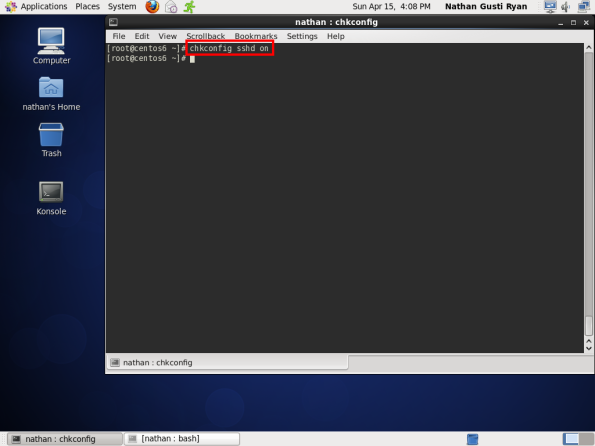
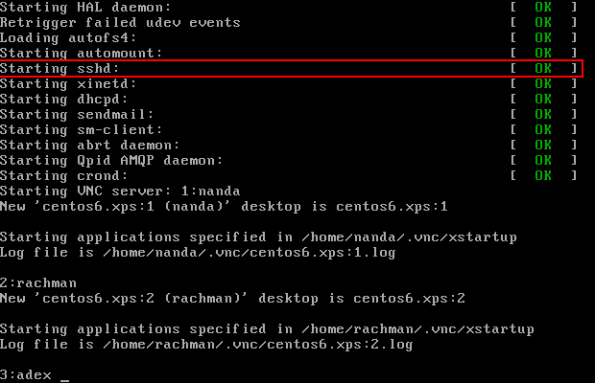
12.Untuk membuat SSH Server ini services-nya otomatis Running saat CentOS Server ini StartUp ( seperti AUTOEXEC.BAT pada Windows ), maka berikan perintah :
# chkconfig sshd on
13. Selanjutnya saat CentOS Server kita Startup, perhatikan Service SSHD sudah otomatis di jalan kan…

4. Untuk menganti PORT akses SSH Server ini dari standart PORT 22 menjadi PORT yang kita inginkan, maka kita edit file konfigurasi nya :
# nano /etc/ssh/sshd_config
Lalu edit / masukkan perintah di bawah ini :
Port 1007
Selanjutnya simpan file konfigurasi lalu lakukan keluar dari teks editor kemudian Restart service dengan perintah :
# service sshd restart
15. Selanjutnya kita coba akses SSH Server via PORT 22 sudah tidak bisa, lalu kita coba akses via PORT 1007 :
16. Tarrraaaa… Sukses dech… selamat mencoba…
… Just pesan moral dan motivasi saja… “Jangan mencibir orang lain sambil mengatakan orang lain bisa melakukan apa, tapi… bertanyalah pada diri kita sendiri… APA YANG BISA DAN APA YANG SUDAH KITA LAKUKAN BAGI ORANG LAIN…”
… Semakin banyak kita tahu, maka kita akan sadar bahwa KITA BELUM TAHU BANYAK… Karena sesungguhnya ilmu itu tiada batasnya untuk di pelajari…

Share

Twitter Delicious Facebook Digg Stumbleupon Favorites More