Google +

Berpikir Sederhana

Terpetik sebuah kisah, seorang pemburu berangkat ke hutan dengan membawa busur dan tombak. Dalam hatinya dia berkhayal mau membawa hasil buruan yang paling besar, yaitu seekor rusa. Cara berburunya pun tidak pakai anjing pelacak atau jaring penyerat

4 Optimasi Onpage Paling Berpengaruh di SEO

Apa kabar sobat blogger ? Kali ini saya akan mencoba membahas Apa saja Optimasi Onpage yang paling berpengaruh untuk SEO dan tentunya akan berpengaruh juga untuk posisi di SE. Jika berbicara SEO Onpage pasti sobat sudah tau bahwa ada banyak sekali faktor yang mempengaruhi Optimasi Onpage. Diantaranya adalah :

This is default featured post 3 title

Go to Blogger edit html and find these sentences.Now replace these sentences with your own descriptions.This theme is Bloggerized by Lasantha Bandara - Premiumbloggertemplates.com.

This is default featured post 4 title

Go to Blogger edit html and find these sentences.Now replace these sentences with your own descriptions.This theme is Bloggerized by Lasantha Bandara - Premiumbloggertemplates.com.

This is default featured post 5 title

Go to Blogger edit html and find these sentences.Now replace these sentences with your own descriptions.This theme is Bloggerized by Lasantha Bandara - Premiumbloggertemplates.com.

Rabu, 17 April 2013

Mengupas Perintah PING Pada Command Promt (CMD)


Ping adalah software yang berjalan di atas protokol ICMP (Internet Control Message Protocol) untuk mencek hubungan antara dua komputer di internet. Ping dapat juga berarti program dasar yang mengijinkan satu pengguna untuk mem-verifikasi bahwa alamat protokol internet tertentu ada dan dapat menerima permintaan-permintaan. Ping digunakan untuk memastikan bahwa satu komputer yang sedang dituju sedang aktif dan memberikan respon balik. Misalnya, bila kita ingin mengirimkan suatu file ke suatu alamat host, maka untuk melihat berapa lama waktu operasi yang dibutuhkan, kita menggunakan ping. (Nama “ping” datang dari sonar sebuah kapal selam yang sedang aktif, yang sering mengeluarkan bunyi ping ketika menemukan sebuah objek).Dalam pengertian lain, ping berupaya untuk “mendapatkan perhatian” atau “mengecek ada atau tidaknya suatu host”. Ping beroperasi dengan mengirimkan sebuah paket kepada suatu alamat yang dituju dan menunggu respon balik dari host yang dituju tersebut.
PING merupakan salah satu program yang digunakan untuk mengecek komunikasi antar komputer dalam sebuah jaringan melalui protokol TCP/IP. PING akan mengirimkan Internet Control Message Protocol (ICMP) Echo Request messages pada ip address komputer yang dituju dan meminta respons dari komputer tersebut.

Jika komputer target memberikan respond maka komputer tersebut memberikan informasi seperti contoh PING report yang anda berikan yaitu:
bytes=32 time=30ms TTL=123
Bytes menunjukkan besar request packet yang dikirimkan.Time menunjukkan nilai “round trip delay” (disebut juga sebagai delay atau latency) yang menunjukkan waktu yang diperlukan packet yang anda kirimkan untuk mencapai komputer yang dituju. Nilai ini dihitung dengan membagi dua selisih waktu PING packet mulai dikirimkan dengan waktu response dari PING packet diterima.

Sedangkan TTL merupakan nilai “Time-To-Live” yang digunakan untuk mencegah adanya circular routing pada suatu jaringan. Dengan mengurangi nilai TTL awal yaitu 128 dengan nilai TTL akhir maka bisa dihitung banyaknya hop yang dilalui dari komputer asal ke komputer tujuan. Setiap kali packet PING  melalui sebuah ip address maka nilai TTL nya akan dikurangi satu. Sehingga jika TTL mencapai nilai nol, PING packet akan di-discard / di-drop dan hasil PING menunjukkan : “TTL expired in transit”.

Apabila utilitas ping menunjukkan hasil yang positif maka kedua komputer tersebut saling terhubung di dalam sebuah jaringan. Hasil statistik keadaan koneksi ditampilkan dibagian akhir. Kualitas koneksi dapat dilihat dari besarnya waktu bolak-balik (roundtrip) dan besarnya jumlah paket yang hilang (packet loss). Semakin kecil kedua angka tersebut, semakin bagus kualitas koneksinya.

FUNGSI PING

Kegunaan PING antara lain adalah sbb:
  1. Mengetahui status up/down komputer dalam jaringan.
  2. Kita dapat mengecek apakah sebuah komputer up/down menggunakan perintah PING, jika komputer tersebut memberikan response terhadap perintah PING yang kita berikan maka dikatakan bahwa komputer tersebut up atau hidup.
  3. Memonitor availability status komputer dalam jaringan.
    PING dapat digunakan sebagai tool monitoring availibilitas komputer dalam jaringan yang merupakan salah satu indikator kualitas jaringan yaitu dengan melakukan PING secara periodik pada komputer yang dituju. Semakin kecil downtime, semakin bagus kualitas jaringan tersebut.
  4. Mengetahui responsifitas komunikasi sebuah jaringan.
    Besarnya nilai delay atau latency yang dilaporkan oleh PING menjadi indikasi seberapa responsif komunikasi terjadi dengan komputer yang dituju. Semakin besar nilai delay menunjukkan semakin lamban respons yang diberikan. Sehingga nilai delay ini juga bisa digunakan sebagai indikator kualitas jaringan.

Banyak aplikasi hanya bisa dijalankan dengan maksimal delay tertentu, sehingga sangat penting untuk mengukur delay pada jaringan untuk memastikan aplikasi tersebut dapat dijalankan. Aplikasi yang memerlukan delay kecil dikatakan sebagai delay-sensitive application dan memerlukan jaminan agar maksimal delay selalu terjaga dalam komunikasi data yang dilakukan, contohnya adalah network game, voice dan video conference application.

Anda dapat menggunakan aplikasi sniffer untuk melihat penggunaan resource jaringan berdasarkan kriteria tertentu termasuk ip address dan user. Contoh aplikasinya adalah WinDump (http://www.tcpdump.org/wpcap.html) pada Windows platform, TCP Dump (http://www.tcpdump.org) dan Ethereal (http://www.ethereal.com) pada Unix/Linux platform serta Network Stumbler (http://www.stumbler.net) dan Air Snort (http://airsnort.shmoo.com) untuk melakukan sniffing pada wireless network.

PENGGUNAAN PING

Contoh penggunaan ping :

ping 192.168.1.2 –t
Paket akan dikirimkan terus menerus sampai ada penekanan tombol Ctrl + C.

ping 192.168.1.2 -n 32
Jumlah permintaan echo yang dikirimkan berjumlah 32 byte

ping 192.168.1.2 -l 32
Jumlah buffer yang dikirimkan sebanyak 32 byte

ping 192.168.1.2 -n 32
Jumlah waktu (timeout) untuk menunggu respon dalam satuan milidetik. Pada contoh diatas waktu yang dibutuhkan adalah 1 milidetik.

Opsi yang lain dapat Anda lihat dengan mengetikkan : ping /? pada prompt DOS Anda..


TEST PING

Apa itu test Ping? Bagaimana melakukan Test Ping dari PC saya?

Test Ping adalah metode untuk melakukan tes koneksi dengan Command Prompt (Windows) untuk mengetahui kualitas koneksi jaringan dari PC anda ke jaringan ditempat lain yang telah terhubung ke PC anda baik itu melalui jaringan lokal (intranet) ataupun jaringan luas (internet).

Cara melakukan test ping dari PC anda:
  1. Buka Command Prompt, Start -> Program -> Accessories -> Command Prompt atau dengan mengetik cmd dari RUN.
  2. Pada Command Prompt ketik perintah ping ip address parameter (parameter diberikan sesuai keperluan). Misalnya perintah ping 203.84.136.33 -n 100
    Tambahan parameter -n 100 yang akan menghasilkan reply sebanyak 100 kali.
    Sebagai tambahan, parameter adalah aksesori kelengkapan perintah dari suatu perintah utama. Dalam pembahasan ini, ping mempunyai banyak parameter, diantaranya adalah -t (terus menerus), -n angka (ditentukan berdasarkan angka) dll.
  3. Jika koneksi lancar dan tidak ada gangguan maka akan muncul pesan reply
  4. Jika koneksi terputus atau ada masalah maka akan muncul pesan “Request Timed Out”.
  5. Anda juga bisa melakukan test ping langsung ke domain name (tanpa perlu mengetikkan ip addressnya) , contoh “ping yahoo.com”.
PERJALANAN PING

Pada contoh ini, seorang user di Host A melakukan ping ke alamat IP Host B. Mari kita cermati langkah demi langkah perjalanan datanya :
  1. Internet Control Message Protocol (ICMP) menciptakan sebuah payload (data) pemintaan echo (di mana isinya hanya abjad di field data).
  2. ICMP menyerahkan payload tersebut ke Internet Protocol (IP), yang lalu menciptakan sebuah paket. Paling sedikit, paket ini berisi : sebuah alamat asal IP, sebuah alamat tujuan IP, dan sebuah field protocol dengan nilai 01h (ingat bahwa Cisco suka menggunakan 0x di depan karakter heksadesimal , jadi di router mungkin terlihat seperti 0×01). Semua itu memberitahukan kepada host penerima tentang kepada siapa host penerima harus menyerahkan payload ketika network tujuan telah dicapai – pada contoh ini host menyerahkan payload kepada protocol ICMP.
  3. Setelah paket dibuat, IP akan menentukan apakah alamat IP tujuan ada di network local atau network remote.
  4. Karena IP menentukan bahwa ini adalah permintaan untuk network remote, maka paket perlu dikirimkan ke default gateway agar paket dapat di route ke network remote. Registry di Windows dibaca untuk mencari default gateway yang telah dikonfigurasi.
  5. Default gateway dari host 192.168.0.7 (Host A) dikonfigurasi ke 192.168.0.1. Untuk dapat mengirimkan paket ini ke default gateway, harus diketahui dulu alamat hardware dari interface Ethernet 0 dari router (yang dikonfigurasi dengan alamat IP 192.168.0.1 tersebut) Mengapa demikian? Agar paket dapat diserahkan ke layer data link, lalu di-enkapsulasi menjadi frame, dan dikirimkan ke interface router yang terhubung ke network 192.168.0.0. Host berkomunikasi hanya dengan alamat hardware pada LAN local. Penting untuk memahami bahwa Host A, agar dapat berkomunikasi dengan Host B, harus mengirimkan paket ke alamat MAC (alamat hardware Network adapter (LAN Card) dari default gateway di network local.
  6. Setelah itu, cache ARP dicek untuk melihat apakah alamat IP dari default gateway sudah pernah di resolved (diterjemahkan) ke sebuah alamat hardware:
    Jika sudah, paket akan diserahkan ke layer data link untuk dijadikan frame (alamat hardaware dari host tujuan diserahkan bersama tersebut).
    Jika alamat hardware tidak tersedia di cache ARP dari host, sebuah broadcast ARP akan dikirimkan ke network local untuk mencari alamat hardware dari 192.168.0.1. Router melakukan respon pada permintaan tersebut dan menyerahkan alamat hardware dari Ethernet 0, dan host akan menyimpan (cache) alamat ini. Router juga akan melakukan cache alamat hardware dari host A di cache ARP nya.
  7. Setelah paket dan alamat hardware tujuan diserahkan ke layer data link, maka driver LAN akan digunakan untuk menyediakan akses media melalui jenis LAN yang digunakan (pada contoh ini adalah Ethernet). Sebuah frame dibuat, dienkapsulasi dengan informasi pengendali. Di dalam frame ini alamat hardware dari host asal dan tujuan, dalam kasus ini juga ditambah dengan field EtherType yang menggambarkan protocol layer network apa yang menyerahkan paket tersebut ke layer data link- dalam kasus ini, protocol itu adalah IP. Pada akhir dari frame itu terdapat sebuah field bernama Frame Check Sequence (FCS) yang menjadi tempat penyimpanan dari hasil perhitungan Cyclic Redundancy Check (CRC).
  8. Setelah frame selesai dibuat, frame tersebut diserahkan ke layer Physical untuk ditempatkan di media fisik ( pada contoh ini adalah kabel twisted-pair) dalam bentuk bit-bit, yang dikirim saru per satu.
  9. Semua alat di collision domain menerima bit-bit ini dan membuat frame dari bit-bit ini. Mereka masing-masing melakukan CRC dan mengecek jawaban di field FCS. Jika jawabannya tidak cocok, frame akan dibuang.
    Jika CRC cocok, maka alamat hardware tujuan akan di cek untuk melihat apakah alamat tersebut cocok juga (pada contoh ini, dicek apakah cocok dengan interface Ethernet 0 dari router).
    Jika alamat hardware cocok, maka field Ether-Type dicek untuk mencari protocol yang digunakan di layer Network dengan cara :
  10. Paket ditarik dari frame, dan apa yang tertinggal di frame akan dibuang. Paket lalu diserahkan ke protocol yang tercatat di field Ether-Type—pada contoh ini adalah IP.
  11. IP menerima paket dan mengecek alamat tujuan IP. Karena alamat tujuan dari paket tidak sesuai dengan semua alamat yang dikonfigurasi di router penerima itu sendiri, maka router penerima akan melihat pada alamat IP network tujuan di routing tablenya.
    Routing table harus memiliki sebuah entri di network 192.168.10.0, jika tidak paket akan dibuang dengan segera dan sebuah pesan ICMP akan dikirimkan kembali ke alamat pengirim dengan sebuah pesan “destination network unreachable” (network tujuan tidak tercapai)
    Jika router menemukan sebuah entri untuk network tujuan di tabelnya, paket akan dialihkan ke interface keluar (exit interface)—pada contoh, interface keluar ini adalah interface Ethernet 1.
  12. Router akan melakuakan pengalihan paket ke buffer Ethernet 1.
    Buffer Ethernet 1 perlu mengetahui alamat hardware dari host tujuan dan pertama kali ia akan mengecek cache ARP-nya.
  13. Jika alamat hardware dari Host B sudah ditemukan, paket dan alamat hardware tersebut akan diserahkan ke layer data link untuk dibuat menjadi frame.
  14. Jika alamat hardware tidak pernah diterjemahkan atau di resolved oleh ARP (sehingga tidak dicatat di cache ARP), router akan mengirimkan sebuah permintaan ARP keluar dari interface E1 untuk alamat hardware 192.168.10.3.
Host B melakukan respond dengan alamat hardwarenya, dan paket beserta alamat hardware tujuan akan dikirimkan ke layer data link untuk dijadikan frame.
  1. Layer data link membuat sebuah frame dengan alamat hardware tujuan dan asal , field Ether-Type, dan field FCS di akhir dari frame. Frame diserahkan ke layer Physical untuk dikirimkan keluar pada medium fisik dalam bentuk bit yang dikirimkan satu per satu.
  2. Host B menerima frame dan segera melakuakan CRC. Jika hasil CRC sesuai dengan apa yang ada di field FCS, maka alamat hardware tujuan akan dicek. Jika alamat host juga cocok, field Ether-Type akan di cek untuk menentukan protocol yang akan diserahi paket tersebut di layer Network—Pada contoh ini, protocol tersebut adalah IP.
 sumber: http://www.thejagat.com/free_artikel/245/Networking/217/deskripsi_lengkap_tentang_ping_.html

Database Mysql Di CMD dengan XAMPP

Pertama, buka command prompt.
Start Run lalu ketikkan cmd atau command prompt, klik OK
Aktifkan xampp atau wamp
Apabila Anda menggunakan bundle XAMPP maka ketikkan pada console command prompt Anda sebagai berikut (sesuaikan dimana file mysql.exe berada):
C:\>”Program Files\xampp\mysql\bin\mysql.exe” –u root –p tekan enter. Arti: u = user, p = password. Selanjutnya Anda akan diminta memasukkan password. Kalau gagal, cukup -u root tidak usah pakai -p (karena password kosong).
Ada satu lagi cara ya kalo di xamp, klik star > run setelah itu ketikan cdm masuk kedalam command front
ketik :       cd .. > cd .. > cd xamp > cd mysql > cd bin >  mysql  (tekan tab nanti akan keluar pernyataan lansung enter )
> mysql -u root  -p
tekan enter nanti akan akan timbul masukan pasword anda dan user name
Membuat Database
Setelah memasukkan password, Anda akan menjumpai prompt mysql>
Untuk membuat database baru, maka perintahnya adalah sebagai berikut :
mysql> create database nama_database;
contoh :
mysql> create database db_pertamaku;
Untuk mengecek apakah database yang Anda buat telah tersimpan, ketikkan perintah sebagai berikut :
mysql> show databases;
Sedangkan untuk menghapus database yang ada, perintahnya adalah :
mysql> drop database nama_database;
contoh : mysql> drop database db_pertamaku;
Membuat tabel dalam database tertentu.
Apabila Anda ingin membuat table, maka aktifkan salah satu database terlebih dahulu. Perintahnya adalah :
mysql> use nama_database;
contoh :
mysql> use db_pertamaku;
Selanjutnya misal Anda ingin membuat tabel dengan nama tabel_pertamaku didalam database tersebut dengan field sebagai berikut :
no. tipe datanya integer, panjangnya 3
nama tipe datanya varchar, panjangnya 30
alamat tipe datanya varchar, panjangnya 50
pekerjaan tipe datanya varchar, panjangnya 20
maka perintah sqlnya sebagai berikut :
mysql> create table tabel_pertamaku
-> (
-> no int(3),
-> nama varchar(30),
-> alamat varchar(50),
-> pekerjaan varchar(20)
-> );
Untuk mengecek apakah tabel sudah berhasil dibuat, perintahnya sebagai berikut :
apabila tabel berada dalam database yang aktif
mysql> show tables;
apabila tabel berada dalam database yang tidak aktif
mysql> show tables from nama_database;
Melihat struktur tabel
Perintahnya adalah sebagai berikut :
melihat struktur tabel dari tabel yang berada dalam database yang aktif
mysql> desc nama_tabel;
contoh mysql> desc tabel_pertamaku;
melihat struktur tabel dari tabel yang berada diluar database yang tidak aktif
mysql> show fields from nama_tabel from nama_database;
contoh : mysql> show fields from tabel_pertamaku from db_pertamaku;
Mengubah struktur tabel
Pengubahan struktur tabel diperlukan agar Anda dapat mengubah struktur tabel tanpa harus mengganggu record-record yang telah ada.
Misalnya pada tabel_pertamaku diatas. Anda ingin mengubah field no menjadi nomor, menjadikannya sebagai primary key, tidak boleh kosong(not null), dan auto_increment. Maka perintahnya adalah sebagai berikut :
mysql> alter table tabel_pertamaku
-> change no nomor
-> int(3)
-> primary key
-> not null
-> auto_increment;
Mengubah nama tabel
Perintahnya adalah :
mysql> alter table tabel_pertamaku
-> rename tb_pertamaku;
Mengisikan record ke dalam tabel
Perintah insert pada mysql adalah seperti berikut :
catatan : sebelumnya aktifkan database tempat tabel tersebut berada.
mysql> insert into nama_tabel values (‘field1’,’field2’,’field3’,dst);
contoh :
mysql> insert into tb_pertamaku values (‘’,’mahendra’,’joyo pranoto 4 malang’,’webmaster’);
Menampilkan record
Contoh perintahnya adalah :
mysql> select * from tb_pertamaku;
Untuk update dan delete perintahnya sama persis dengan perintah-perintah sql yang lain.
Sumber: http://anggidigo.wordpress.com/2010/02/18/membuat-database-mysql-di-cmd/

Memahami Perintah CMD +Command Prompt+

Command Prompt bagi sebagian pengguna komputer mungkin sudah tidak digunakan lagi. Bahkan mungkin sebagian pengguna komputer baru tidak pernah tahu apa itu command prompt. Meski jarang digunakan, tetapi sampai Windows 7, Command Prompt tetap disertakan, ini menandakan bahwa fitur ini masih sangat penting. Begitu juga buat mahasiswa programer, penting untuk bisa memakai cmd ini.
Perintah command prompt yang disediakan mulai windws 9x sampai windows 7 pun semakin bertambah, mulai dari yang sederhana sampai perintah kompleks untuk administrator dalam mengatasi dan menganalisa berbagai masalah. Berikut beberapa perintah dasar command prompt yang sebaiknya kita ketahui karena cukup bermanfaat.
Untuk menjalankan command prompt, bisa melalui start Menu (All Programs) > Accessories kemudian pilih Command Prompt. Selain itu bisa juga dengan cara yang lebih cepat melalui menu RUN di start menu ketikkan CMD dan tekan enter.
Untuk lebih jelasnya, anda dapat unduh e-book Perintah-Perintah Dasar Command Prompt.
Berikut dibawah ini merupakan daftar perintah-perintah yang ada pada command prompt dari A-X :
a
ADDUSERS : Tambah  daftar pengguna untuk / dari file CSV
ARP : Address Resolution Protocol
Assoc : Ubah ekstensi file  asosiasi
ASSOCIAT : Salah satu langkah asosiasi file
Attrib : Ubah atribut berkas
b
Bootcfg : Edit Windows boot settings
BROWSTAT : Dapatkan domain, info browser dan PDC
c
CACLS : Ubah file permissions
CALL : Panggil satu program batch yang lain
CD : Mengganti Directory – pindah ke Folder tertentu
Change : Ganti Terminal Server Session properties
CHKDSK : Check Disk – memeriksa dan memperbaiki masalah disk
CHKNTFS : Periksa sistem file NTFS
CHOICE : Menerima input keyboard ke sebuah file batch
CIPHER : Encrypt atau Decrypt file / folder
CleanMgr : Ototmatis membersihkan Temperatur file, recycle bin
CLEARMEM : Hapus kebocoran memori
CLIP : Salin STDIN ke Windows clipboard.
CLS : Menghapus layar (Clear The Screen)
CLUSTER : Windows Clustering
CMD : Start a new CMD shell
COLOR : Mengubah warna dari jendela CMD
COMP : Membandingkan isi dari dua file atau set file
COMPACT : Compress file atau folder pada partisi NTFS
Compress : Compress tunggal file pada partisi NTFS
CON2PRT : Menghubungkan atau memutuskan sambungan dengan Printer
CONVERT : Konversi FAT ke drive NTFS
COPY : Menyalin satu atau lebih file ke lokasi lain
CSCcmd : clien-side caching (Offline Files)
CSVDE : Impor atau Ekspor  Active Directory data
d
DATE : Display atau mengatur tanggal
Defrag : Defragment hard drive
DEL : Menghapus satu atau lebih file
DELPROF : Hapus  profil pengguna NT
DELTREE : Menghapus folder dan semua subfolder
DevCon : Device Manager Command Line Utility
DIR : Menampilkan daftar file dan folder
DIRUSE : Tampilkan penggunaan disk
DISKCOMP : Bandingkan  isi dua floppy disk
Diskcopy : Salin isi dari satu disket ke yang lain
DISKPART : Disk Administrasi
DNSSTAT : DNS Statistik
DOSKEY : Edit baris perintah, ingat perintah, dan membuat macro
DSADD : Tambah User (komputer, group ..) ke direktori aktif
DSQUERY : Daftar item dalam direktori aktif
DSMOD : Ubah user (computer, group ..) di direktori aktif
DSRM : Hapus item dari Active Directory
e
ECHO : Menampilkan pesan di layar
ENDLOCAL : Akhir localisation  perubahan lingkungan dalam file batch
ERASE : Menghapus satu atau lebih file
EVENTCREATE : Tambahkan pesan ke Windows event log
EXIT : Keluar dari skrip arus / rutin dan menetapkan errorlevel
EXPAND : uncompress file
Ekstrak : uncompress file CAB
f
FC : Bandingkan dua file
FIND : Mencari string teks dalam sebuah file
FINDSTR : Cari  string dalam file
FOR / F : pengulangan perintah terhadap satu set file
FOR / F : pengulangan perintah terhadap hasil perintah lain
FOR : pengulangan perintah terhadap semua options Files, Directory, List
FORFILES : Proses Batch beberapa file
FORMAT : Format disk
FREEDISK : Periksa free disk space/disk yang tersisa (dalam bytes)
FSUTIL : File dan Volume utilitas
FTP : File Transfer Protocol
FTYPE : Tampilkan atau memodifikasi jenis file yang digunakan dalam asosiasi ekstensi file
g
GLOBAL : Display keanggotaan kelompok global
GOTO : Direct a batch program untuk melompat ke baris berlabel
GPUPDATE : Update pengaturan Kebijakan Grup
h
HELP : Online Help
i
ICACLS : Ubah file dan folder permissions
IF : kondisional melakukan perintah
IFMEMBER : Apakah pengguna saat ini dalam sebuah NT Workgroup
IPCONFIG : Configure IP
k
KILL : Remove program dari memori
l
LABEL : Edit disk label
LOCAL : Display keanggotaan kelompok-kelompok lokal
LOGEVENT : Menulis teks ke NT event viewer
Logoff : user log off
LOGTIME : log tanggal dan waktu dalam file
m
MAPISEND : Kirim email dari baris perintah
MBSAcli : Baseline Security Analyzer
MEM : Display penggunaan memori
MD : Buat folder baru
MKLINK : Buat link simbolik (linkd)
MODE : Mengkonfigurasi perangkat sistem
MORE : Display output, satu layar pada satu waktu
MOUNTVOL : mengelola volume mount point
MOVE : Pindahkan file dari satu folder ke yang lain
MOVEUSER : Pindahkan pengguna dari satu domain ke domain lainnya
MSG : mengirim pesan atau message
MSIEXEC : Microsoft Windows Installer
MSINFO : Windows NT diagnostics
MSTSC : Terminal Server Connection (Remote Desktop Protocol)
MUNGE : Cari dan Ganti teks dalam file (s)
MV : Copy in-menggunakan file
n
NET : Kelola sumber daya jaringan
NETDOM : Domain Manager
Netsh : Configure Network Interfaces, Windows Firewall & Remote akses
NETSVC : Command-line Service Controller
NBTSTAT : Tampilkan statistik jaringan (NetBIOS over TCP / IP)
NETSTAT : Display networking statistics (TCP / IP)
NOW : Tampilan  saat ini Tanggal dan Waktu
NSLOOKUP : Nama server lookup
NTBACKUP : Backup  folder ke tape
NTRIGHTS : Edit hak user account
p
PATH : Menampilkan atau menetapkan path pencarian untuk file executable
PATHPING : jejak jalur jaringan ditambah paket latensi dan kerugian
PAUSE : memenjarakan(suspend) pengolahan file batch dan menampilkan pesan
perms : Tampilkan izin untuk pengguna
PERFMON : Kinerja Monitor
PING : Menguji koneksi jaringan
POPD : Mengembalikan nilai sebelumnya dari direktori sekarang yang disimpan oleh PUSHD
PORTQRY : Tampilan status ports dan services
Powercfg : Mengkonfigurasi pengaturan daya
PRINT : Mencetak file teks
PRNCNFG : Display, mengkonfigurasi atau mengubah nama printer
PRNMNGR : Tambah, menghapus, daftar printer menetapkan printer default
PROMPT : Mengubah command prompt
PsExec : Proses Execute jarak jauh
PsFile : menampilkan file dibuka dari jarak jauh (remote)
PsGetSid : Menampilkan SID sebuah komputer atau pengguna
PsInfo : Daftar informasi tentang sistem
PsKill : proses mematikan berdasarkan nama atau ID proses
PsList : Daftar informasi rinci tentang proses-proses
PsLoggedOn : siapa saja yang log on (lokal atau melalui resource sharing)
PsLogList : catatan kejadian log
PsPasswd : Ubah sandi account
PsService : Melihat dan mengatur layanan
PsShutdown : Shutdown atau reboot komputer
PsSuspend : proses Suspend
PUSHD : Simpan dan kemudian mengubah direktori sekarang
q
QGREP : Cari file(s) untuk baris yang cocok dengan pola tertentu
r
RASDIAL : Mengelola koneksi RAS
RASPHONE : Mengelola koneksi RAS
Recover : perbaikan file yang rusak dari disk yang rusak
REG : Registry = Read, Set, Export, Hapus kunci dan nilai-nilai
REGEDIT : Impor atau ekspor  pengaturan registry
Regsvr32 : Register atau unregister sebuah DLL
REGINI : Ubah Registry Permissions
REM : Record comments (komentar) di sebuah file batch
REN : Mengubah nama file atau file
REPLACE : Ganti atau memperbarui satu file dengan yang lain
RD : Hapus folder (s)
RMTSHARE : Share folder atau printer
Robocopy : Copy File dan Folder secara sempurna
RUTE : Memanipulasi tabel routing jaringan
RUNAS : Jalankan program di bawah account pengguna yang berbeda
RUNDLL32 : Jalankan perintah DLL (add / remove print connections)
s
SC : Control Layanan
SCHTASKS : Jadwal perintah untuk dijalankan pada waktu tertentu
SCLIST : Tampilkan Layanan NT
SET : Display, set, atau menghapus variabel environment
SETLOCAL : Pengendalian environment visibilitas variabel
SETX : Set variabel environment secara permanen
SFC : Pemeriksa Berkas Sistem
SHARE :  Daftar atau mengedit file share atau share print
SHIFT : Shift posisi digantikan parameter dalam sebuah file batch
SHORTCUT : jendela Buat shortcut (. LNK file)
SHOWGRPS : Daftar NT Workgroups seorang pengguna telah bergabung
SHOWMBRS : Daftar Pengguna yang menjadi anggota dari sebuah Workgroup
SHUTDOWN : Shutdown komputer
SLEEP : Tunggu untuk x detik
SLMGR : Software Licensing Management (Vista/2008)
SOON : Jadwal perintah untuk menjalankan dalam waktu dekat
SORT : Sort input
START : memulai sebuah program atau perintah dalam jendela terpisah
SU : Switch User
SUBINACL : Edit file dan folder Permissions, Kepemilikan dan Domain
SUBST : Associate jalan dengan huruf drive
Systeminfo : Daftar konfigurasi sistem
t
TASKLIST : Daftar menjalankan aplikasi dan services
TASKKILL : Hapus proses yang berjalan dari memori
TIME : Menampilkan atau mengatur waktu sistem
TIMEOUT : penundaan pemrosesan dari sebuah batch file
TITLE : Mengatur judul window untuk sesi cmd.exe
TLIST : daftar tugas dengan path lengkap
TOUCH : mengganti file timestamps
Tracert : Trace route ke sebuah remote host
TREE : tampilan grafis struktur folder
TYPE : Menampilkan isi dari file teks
u
USRSTAT : Daftar domain nama pengguna dan terakhir login
v
VER : Tampilkan versi informasi
VERIFY : Pastikan bahwa file sudah disimpan
VOL : Menampilkan sebuah label disk
w
WHERE : Menempatkan dan menampilkan file dalam sebuah pohon direktori
wHOAMI : Output UserName saat ini dan manajemen domain
WINDIFF : Bandingkan isi dua file atau set file
WINMSD : Sistem Windows diagnostik
WINMSDP : Sistem Windows diagnostik II
WMIC : Perintah WMI
x
XCACLS : Ubah file dan folder permissions
XCOPY : Menyalin file dan folder

Selasa, 16 April 2013

install Laravel php


Bookmark and Share
Laravel - PHP Framework
Setelah sedikit mengenal tentang Laravel, kali ini saya akan coba untuk memandu Anda menginstal Laravel.

Langkah 0: Persiapan

Laravel membutuhkan PHP versi 5.3 ke atas, jadi pastikan versi PHP Anda memnuhi syarat ini. Selain itu, pastikan kedua ekstensi PHP berikut telah aktif dalam instalasi PHP Anda,
  • FileInfo, secara default ekstensi ini aktif pada PHP 5.3, namun pada Windows kemungkinan besar Anda harus mengaktifkan secara manual.
  • Mcrypt, ini digunakan Laravel untuk enkripsi dan men-generate hash, dan biasanya sudah diaktifkan secara default, namun tidak ada salahnya Anda pastikan terlebih dahulu.

Langkah 1: Download dan Extract

Silahkan download Laravel melalu website-nya di Laravel.com. Kemudian extract file ke folder terentu. Pada tutorial ini saya mengasumsikan direktori tersebut adalah /htdocs/ngoprek/laravel.
Berikut adalah struktur direktori setelah di-extract,
Screenshot instalasi Laravel

Langkah 2: Setup Encryption Key

Laravel membutuhkan encryption key yang unik yang digunakan untuk enkripsi, seperti pada session. Secara default, Laravel sudah mengisi encryption key ini, namun sebaiknya kita menggantinya dengan key yang unik untuk aplikasi kita.
Untuk itu, buka file application/config/application.php dengan text editor Anda. Lalu cari baris berikut,
hapus isian YourSecretKeyGoesHere!, sehingga sekarang menjadi,
Anda bisa mengisi apa saja pada isian key ini, cuma kita akan menggunakan command line tool bawaan Laravel yang bernama artisan untuk mengisinya dengan key unik untuk kita.
Untuk itu, buka command prompt Anda, lalu pindah ke direktori instalasi Laravel, kemudian ketikan perintah berikut,
Maka kalau Anda lihat kembali file application/config/application.php, isinya menjadi seperti,
Isian key ini berbeda-beda karena sifatnya random, jadi mungkin Anda mendapatkan key yang berbeda dengan saya.

Langkah 3: Setup URL Rewrite

Langkah ini sebenarnya tidak wajib dilakukan, namun untuk keperluan tutorial ini sebaiknya Anda juga melakukannya. Masih pada file application/config/application.php, pada bagian “Application Index” ubah index menjadi seperti berikut,
dengan begini, Laravel akan mengaktifkan URL Rewrite.
Berikutnya tergantung dari URL Anda nantinya, karena saya menggunakan http://localhost/laravel, yang artinya menggunakan sub directory /laravel pada URL-nya, maka saya perlu mengubah file .htaccess yang ada di direktori public.
Untuk itu, buka file .htaccess di direktori public, lalu ubah bagian berikut,
menjadi,
perhatikan saya menambahkan baris RewriteBase /laravel, silahkan sesuaikan dengan sub directory Anda.

Langkah 4: Konfigurasi Apache

Buka file httpd.conf, lalu tambahkan baris berikut,
Seperti terlihat, saya menggunakan Alias di sini, Anda bisa saja menggunakan VirtualHost, tapi itu di luar pembahasan pada tutorial ini. Perhatikan baris /htdocs/ngoprek/laravel/public adalah letak instalasi Laravel saya, silahkan Anda sesuaikan dengan letak instalasi Laravel Anda.
Setelah selesai semua, restart Apache web server Anda, dan masukan alamat url http://localhost/laravel, maka kalau semuanya berjalan lancar, Anda akan mendapatkan tampilan seperti berikut,
Screenshot Laravel Start
Selesai, ini adalah instalasi dasar Laravel kita.

Kesimpulan

Pada tutorial kali ini kita telah menginstal Laravel, biarpun sangat dasar namun tutorial kali ini akan menjadi acuan untuk tutorial berikutnya. Pada tutorial berikutnya, kita akan coba untuk menginstall bundle dan cara membuat bundle sederhana.
This entry was posted in PHP, Tutorial and tagged , . Bookmark the permalink.

Sabtu, 13 April 2013

Panduan Cara Install Windows 8 Pada VirtualBox

Panduan Cara Install Windows 8 Pada VirtualBox

Panduan Cara Install Windows 8 Pada VirtualBox, Jadi Anda download Windows 8  dan sekarang ingin mencobanya di VirtualBox, tetapi terus-menerus mendapatkan kesalahan? Anda tidak sendirian. Instalasi Windows 8 pada VirtualBox adalah yang terrumit tapi tidak sulit sekali Anda mendapatkan untuk mengetahui dasar-dasarnya. Dalam panduan ini, kami akan menjelaskan langkah demi langkah prosedur untuk menginstal Windows 8 pada VirtualBox 4.1.2 (yang merupakan versi terbaru). Advanced pengguna mungkin ingin melewatkan beberapa langkah pertama dan langsung pergi ke pengaturan.


Panduan Cara Install Windows 8 Pada VirtualBox

Catatan Penting: Sebelum kita mulai, pastikan prosesor Anda mendukung Virtualization Technology dan tentunya sudah diaktifkan. Windows 8 tidak akan bekerja jika prosesor Anda tidak mendukung Virtualization Technology. Kebanyakan prosesor mendukung Virtualization Technology namun pilihan ini tidak diaktifkan secara default. Anda dapat mengaktifkan opsi Virtualization Technology dari BIOS. Sekarang mari kita mulai!

Pertama ambil VirtualBox (link yang diberikan di bagian bawah pos) dan menginstalnya. Anda akan mendapatkan izin beberapa Oracle pop-up di mana Anda harus klik Izinkan. Setelah terinstal, peluncuran VirtualBox dan klik New. Wizard Mesin Virtual Baru akan membuka, klik Next.

Panduan Cara Install Windows 8 Pada VirtualBox step 1

Ketik nama Virtual Machine, kami menamakannya Windows 8, pilih Microsoft Windows sebagai sistem operasi, dan pilih Windows 7 sebagai versi. Catatan Penting: Bahkan jika Anda menjalankan VirtualBox pada Windows 7 x64, Anda masih harus memilih Windows 7 dari versi. Jangan melanjutkan jika Windows 7 (64-bit) yang dipilih, jika VirtualBox akan crash. Setelah selesai, klik Next.

Panduan Cara Install Windows 8 Pada VirtualBox step 2

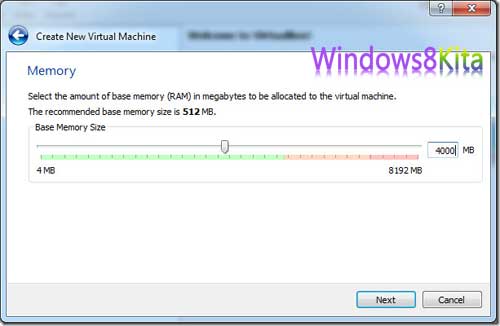
Kami akan merekomendasikan mengalokasikan setidaknya memori 1GB jika Anda menginstal Windows 8 32-bit, dan setidaknya 3GB memori jika Anda menginstal Windows 8 64-bit. Saya telah mengalokasikan hampir 4GB RAM seperti yang Anda lihat pada gambar di bawah. Setelah selesai, klik Next.

Panduan Cara Install Windows 8 Pada VirtualBox step 3

VirtualBox menyediakan opsi untuk baik membuat hard disk baru atau menggunakan hard disk yang ada sebagai Disk Start-up. Secara default, sudah diatur untuk Buat hard disk baru. Biarkan saja seperti itu dan klik next.

Panduan Cara Install Windows 8 Pada VirtualBox step 4

Dalam langkah ini, pastikan VDI dipilih. VDI singkatan dari Disk Image VirtualBox. Klik Next.

Panduan Cara Install Windows 8 Pada VirtualBox step 5

Dalam langkah ini, pilih ukuran tetap atau dinamis dialokasikan berdasarkan kebutuhan Anda, sehingga tidak memakan disk lebih pada virtual dialokasikan oleh pengguna. Kami memilih ukuran tetap, tetapi sebagian besar pengguna lebih suka dinamis dialokasikan.

Panduan Cara Install Windows 8 Pada VirtualBox step 6

Secara default, VirtualBox mengalokasikan ruang disk 20GB untuk sistem baru. Anda dapat menambah atau mengurangi jumlah ini. Kami akan sangat menyarankan untuk tidak mengalokasikan kurang dari 20GB. Setelah selesai, klik Next.

Panduan Cara Install Windows 8 Pada VirtualBox step 7

Dalam langkah terakhir, Anda akan diberikan ringkasan cepat dari pengaturan yang Anda pilih. Klik Create untuk mulai membuat file disk virtual.

Panduan Cara Install Windows 8 Pada VirtualBox step 8

Ini akan berlangsung dari 5 menit sampai 30 menit untuk menciptakan ruang disk virtual, yaitu, unit media penyimpanan tetap. Harap dicatat bahwa diperlukan waktu lebih dari 30 menit jika Anda telah mengalokasikan lebih dari ruang disk 20GB untuk sistem baru.

Panduan Cara Install Windows 8 Pada VirtualBox step 9

Setelah proses selesai, di langkah terakhir, klik Buat dan Anda akan dibawa ke antarmuka utama di mana mesin virtual akan siap.

Panduan Cara Install Windows 8 Pada VirtualBox step 10

Sekarang pergi ke Settings, klik Sistem dari sidebar kiri, dan pastikan bahwa Enable IO APIC diperiksa di tab Motherboard. Anda dapat hapus centang Aktifkan perangkat penunjuk mutlak karena tidak digunakan oleh kebanyakan pengguna.

Panduan Cara Install Windows 8 Pada VirtualBox step 11

Setelah selesai, pindah ke tab Processor dan pastikan bahwa Aktifkan PAE / NX  juga diperiksa.

Panduan Cara Install Windows 8 Pada VirtualBox step 12

Akhirnya pindah ke tab Percepatan dan pastikan kedua Aktifkan VT-x/AMD-V dan Aktifkan Pager Nested diperiksa cukup di centang saja pada katak di sampingnya.

Panduan Cara Install Windows 8 Pada VirtualBox step 13

Memeriksa semua pengaturan penting, jika tidak, Windows 8 tidak akan menginstal pada VirtualBox.

Sekarang pergi ke Storage dari sidebar kiri dan klik Empty bawah Pengendali IDE. Klik ikon CD di samping CD / DVD Drive kotak pilihan dan klik Pilih file CD / DVD disk virtual . Sekarang arahkan ke file Windows 8 ISO yang Anda download dan pilih. Setelah selesai, klik OK.

Panduan Cara Install Windows 8 Pada VirtualBox step 14

Anda sekarang akan kembali pada antarmuka utama. Klik Start untuk memulai instalasi Windows 8 dan ikuti petunjuk pada layar.

Panduan Cara Install Windows 8 Pada VirtualBox step 15

Setelah instalasi selesai, Anda dapat mulai menggunakan Windows 8.

Panduan Cara Install Windows 8 Pada VirtualBox step 16

Lain kali Anda menjalankan Windows 8 mesin virtual dalam VirtualBox, maka akan boot langsung ke OS. Kami menguji ini pada VirtualBox 4.1.2 berjalan pada Windows 7 sistem x64. Silahkan tinggalkan komentar jika anda masih belum paham, kami akan sebisa mungkin untuk membantu anda. Sebelumnya windows8kita juga sudah menjelaskan bagaimana instal windows 8 dengan benar yang di pandu dengan gambar bisa di lihat di sini. Akan tetapi jika anda untuk memilih instal windows 8 dengan USB Flash drive maka kami sarankan untuk pergi pada tutorial instal windows 8 dengan USB Pada link ini atau bisa pada Link ini.

Cara Menginstall Windows 8 VirtualBOX


Bagi Anda yang ingin mencicipi bagaimana kecanggihan Windows 8, kini sudah bisa didownload secara gratis. Dalam postingan saya kali ini akan membahas bagaimana menginstall Windows 8 Consumer Preview menggunakan VirtualBox. Sebelumnya akan saya singgung redikit mengenai VirtualBox. VirtualBox merupakan software virtualisasi yang dapat digunakan untuk mengeksekusi sistem operasi 'tambahan' di dalam sistem operasi 'utama'. Sebagai contoh, jika seseorang mempunyai sistem operasi windows yang terpasang di komputernya maka, seseorang tersebut dapat juga menjalankan sistem operasi lain yang diinginkan di dalam sistem operasi windows tersebut.
Fungsi ini sangat penting jika seseorang ingin melakukan uji coba dan simulasi instalasi suatu sistem tanpa kehilangan sistem yang ada.


Langkah pertama yang harus dilakukan yaitu menginstal aplikasi VirtualBox di komputer kita.
Jika belum memiliki aplikasi VirtualBox bisa di download dulu di sini.
VirtualBox-4.1.8-windows 32/64 bit.exe


Lakukan instalasi aplikasi VirtualBox seperti biasa. Double klik file VirtualBox-4.1.8-75467-Win yang tadi Anda download akan muncul jendela seperti ini.


Ikuti langkah-langkahnya hingga proses instalasi selesai.


Untuk bisa menjalankan Windows 8 beta ini secara lancar, komputer anda minimal memiliki spesifikasi berikut ini:
  • Prosesor 1 Ghz atau lebih ; 32-bit atau 64-bit
  • RAM : 1 GB untuk 32-bit atau 2 GB untuk 64-bit
  • Hardisk : 16 GB free space untuk 32-bit atau 20 GB untuk 64-bit
  • Perangkat grafis DirectX 9 dengan WDDM 1.0 atau driver yang lebih tinggi
  • Untuk bisa menikmati Metro Style Apps, resolusi layar harus 1024 x 768 atau lebih
  • Untuk bisa menikmati Snap Apps, resolusi layar harus 1366 x 768
Langsung saja download file .iso Windows 8 dengan klik link di bawah ini.
Download Windows 8 Consumer Preview 32 bit
Download Windows 8 Consumer Preview 64 bit


Serial Number Windows 8 Consumer Preview
DNJXJ-7XBW8-2378T-X22TX-BKG7J

Pada uji coba ini saya menggunakan Windows 8 Consumer Preview 32 bit karena saya rasa akan lebih ringan dan tidak mengkonsumsi RAM yang terlalu besar.
Jalankan software VirtualBox yang sudah kita install tadi, klik Start - All Programs - Oracle VM VirtualBox - Oracle VM VirtualBox. Akan tampil jendela seperti ini.


Klik tombol New kemudian pada jendela yang muncul klik Next.
Selanjutnya pada jendela yang muncul isi Name dan OS Type seperti gambar ini kemudian klik Next.


Selanjutnya muncul jendela untuk mengatur berapa besar RAM yang akan kita gunakan untuk mesin Virtual kita, karena spek minimal RAM Windows 8 Consumer Preview 32 bit adalah 1 GB maka saya mengaturnya sebesar 1024 MB. Anda bisa mengaturnya sesuai keinginan asalkan RAM yang Anda punya memiliki kapasitas minimal untuk menjalankan sistem operasi 'utama' dan sistem operasi 'virtual' Anda.


Klik Next untuk lanjut ke step berikutnya. Kemudian pilih Creat new hard disk dan klik Next.
Muncul jendela seperti ini.


Pada File type pilih opsi VDI (VirtualBox Disk Image) dan klik Next. Muncul lagi jendela baru dan pilih Dynamically allocated dan klik Next. hahahaha bosen ya ngklik tombol Next..:D
Tuh kan muncul lagi jendelanya, langsung saja deh atur ukuran virtual disk yang kita mau. Saya cukup 20 GB saja, Anda bisa mengaturnya sesuai keinginan Anda tapi ingat tetap jangan kurang dari spek minimumnya lhooo....
Kemudian klik Next, Creat, Creat lagi...:P


Akhirnya selesai juga. Tapi ini masih tahap pembuatan Virtual Disk dan RAMnya lhoo, belum install windowsnya.
Heheheheheee. . . . . .

Share

Twitter Delicious Facebook Digg Stumbleupon Favorites More